반응형





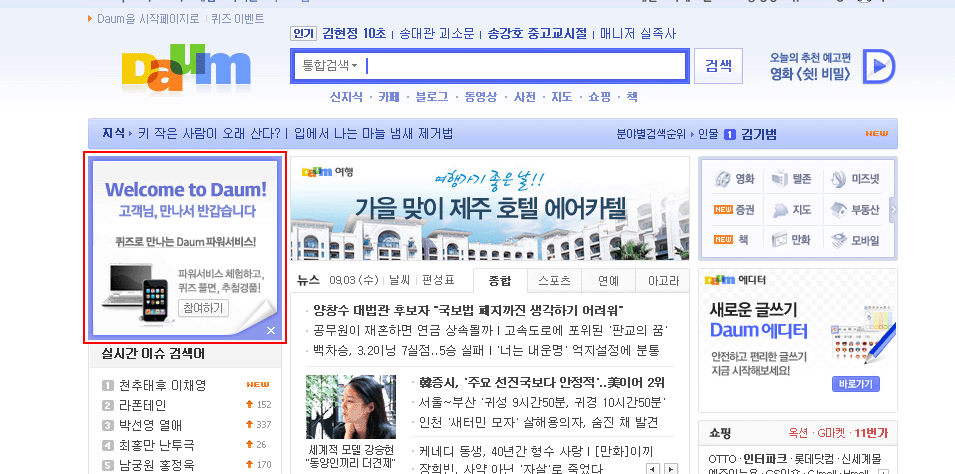
안녕하세요! 오늘은 많은 분들이 궁금해하시는 '다음 시작페이지 설정'에 대해 알아보겠습니다.
인터넷을 사용할 때, 자주 방문하는 사이트를 시작페이지로 설정해두면 편리하게 이용할 수 있습니다.
특히 다음은 뉴스, 검색, 커뮤니티 등 다양한 정보를 제공하는 플랫폼이기 때문에 많은 분들이 시작페이지로 설정하고 싶어 하실 것입니다.
그럼 이제 각 브라우저별로 다음을 시작페이지로 설정하는 방법을 자세히 알아보겠습니다.
다음 시작페이지 설정 방법


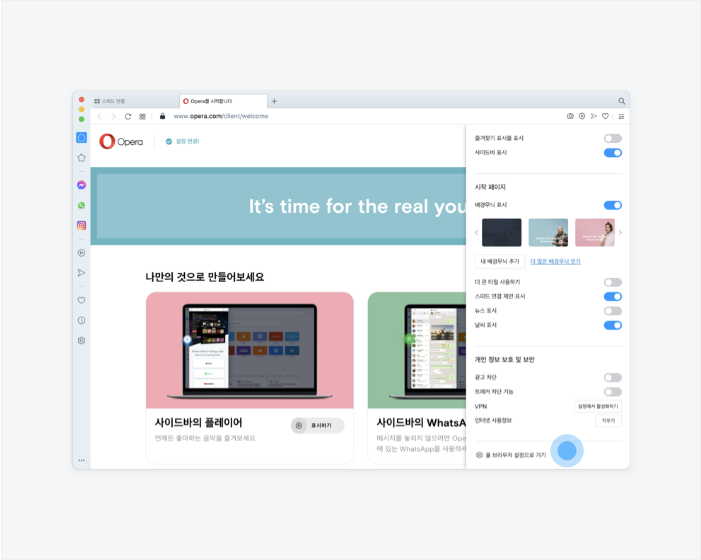
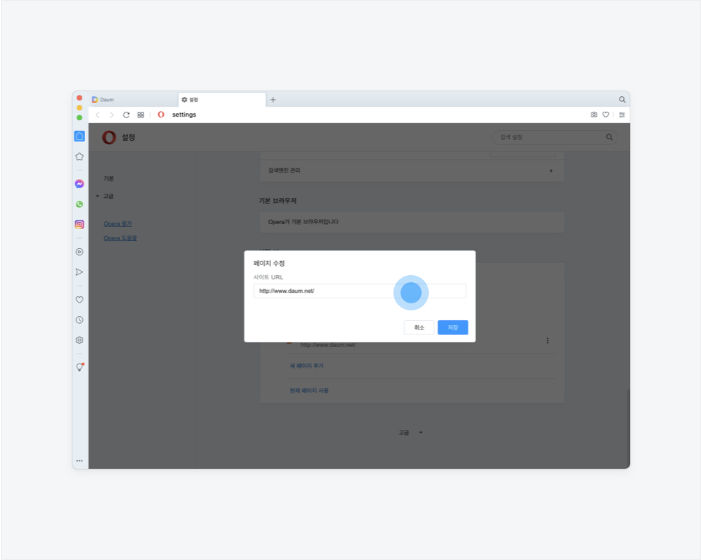
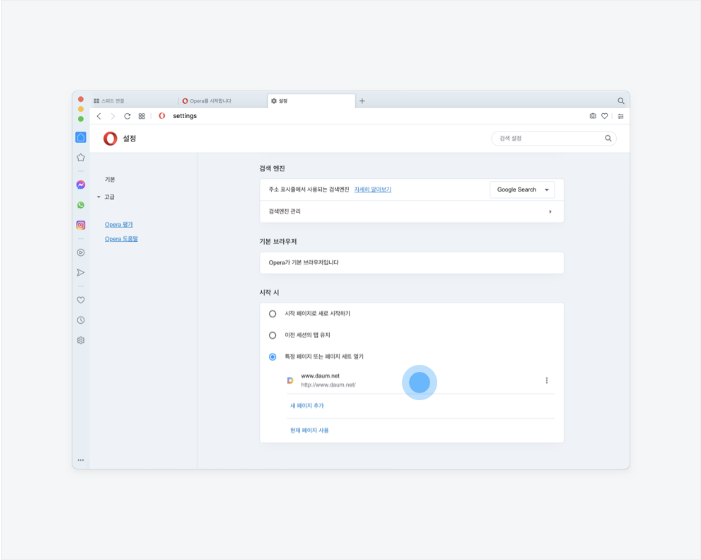
- 인터넷 익스플로러를 실행합니다.
- 먼저, 인터넷 익스플로러를 열어주세요.
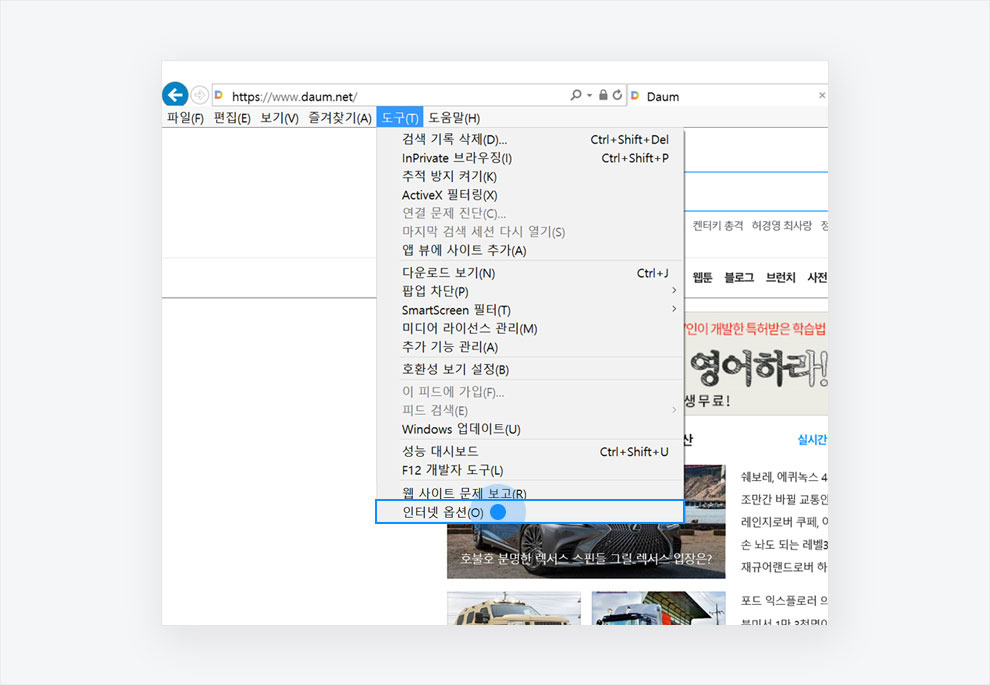
- 도구 메뉴에서 인터넷 옵션을 클릭합니다.
- 상단 메뉴에서 '도구'를 클릭한 후, '인터넷 옵션'을 선택합니다.
- 홈페이지 URL 입력란에 다음 주소를 입력합니다.
- [일반] 탭에서 '홈페이지'란에 https://www.daum.net을 입력합니다.
- 확인 버튼을 클릭하여 설정을 완료합니다.
- 모든 설정이 완료되면 '확인' 버튼을 클릭하여 창을 닫습니다.
이제 인터넷 익스플로러를 열 때마다 다음이 자동으로 시작페이지로 열리게 됩니다.
마이크로소프트 엣지에서 설정하기
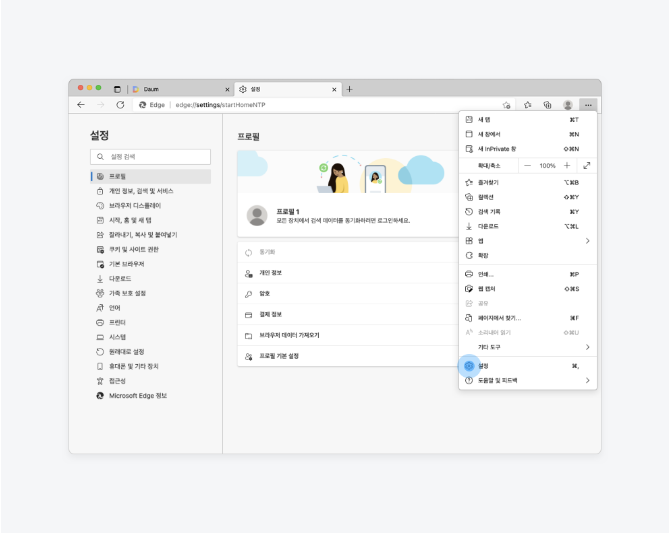
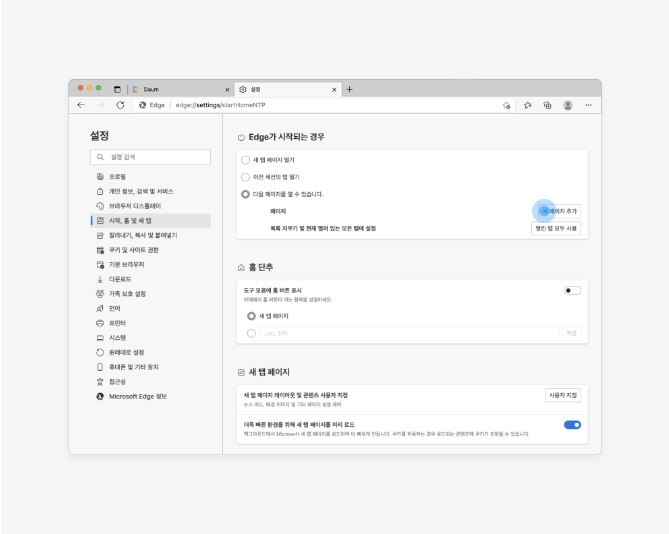
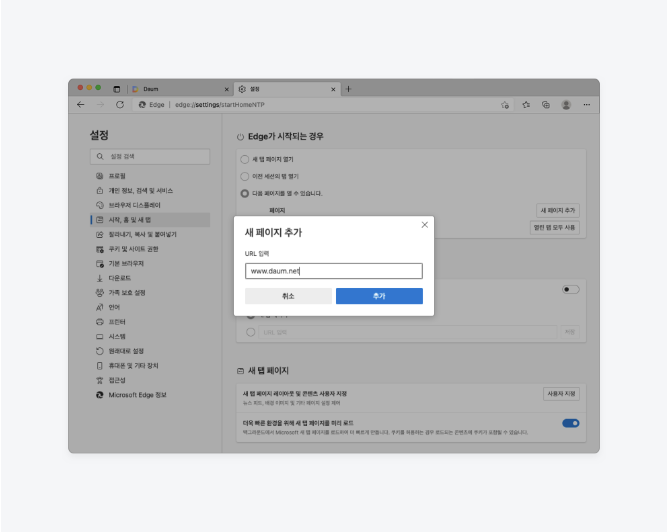
- 엣지 브라우저를 실행합니다.
- 엣지 브라우저를 열어주세요.
- 우측 상단의 설정 아이콘을 클릭합니다.
- 브라우저 우측 상단에 있는 점 세 개 아이콘을 클릭한 후, '설정'을 선택합니다.
- 시작, 홈 및 새 탭 설정으로 이동합니다.
- 왼쪽 메뉴에서 '시작, 홈 및 새 탭'을 클릭합니다.
- 특정 페이지 또는 페이지 모음 열기를 선택합니다.
- '특정 페이지 또는 페이지 모음 열기'를 선택한 후, '새 페이지 추가'를 클릭합니다.
- 다음 주소를 입력합니다.
- https://www.daum.net을 입력한 후, '저장' 버튼을 클릭합니다.
이제 엣지를 열면 다음이 시작페이지로 설정되어 있습니다.
구글 크롬에서 설정하기
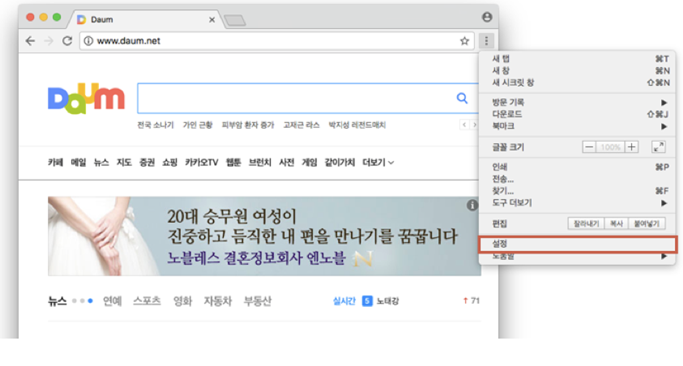
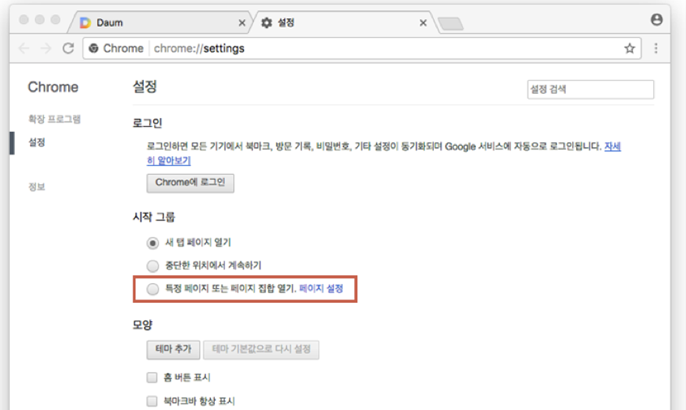
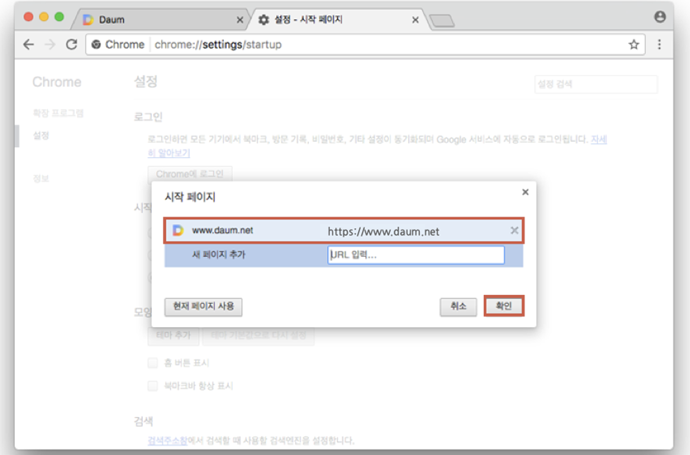
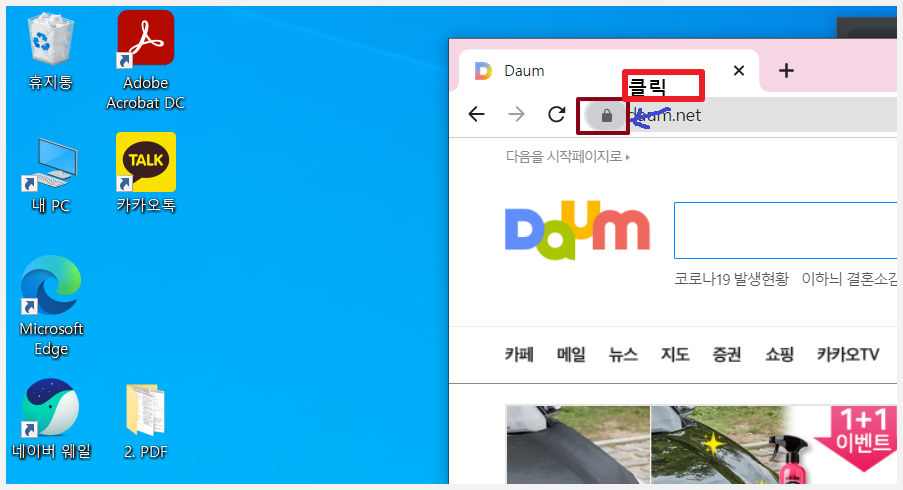
- 크롬 브라우저를 실행합니다.
- 크롬을 열어주세요.
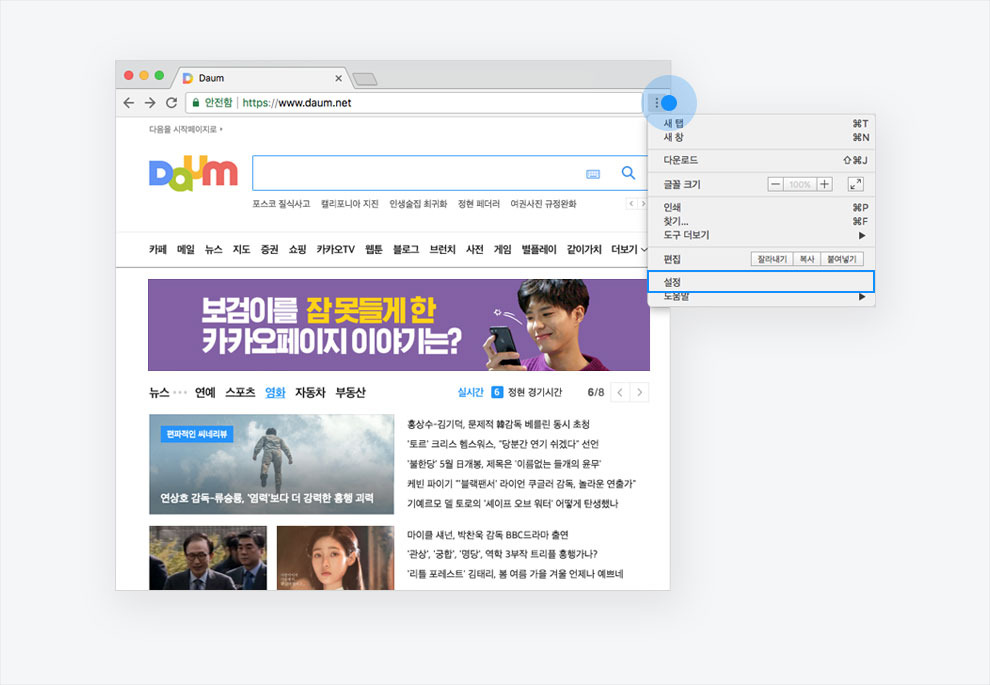
- 우측 상단의 설정 아이콘을 클릭합니다.
- 오른쪽 상단의 점 세 개 아이콘을 클릭한 후, '설정'을 선택합니다.
- 시작 그룹을 선택합니다.
- 왼쪽 메뉴에서 '시작 그룹'을 클릭합니다.
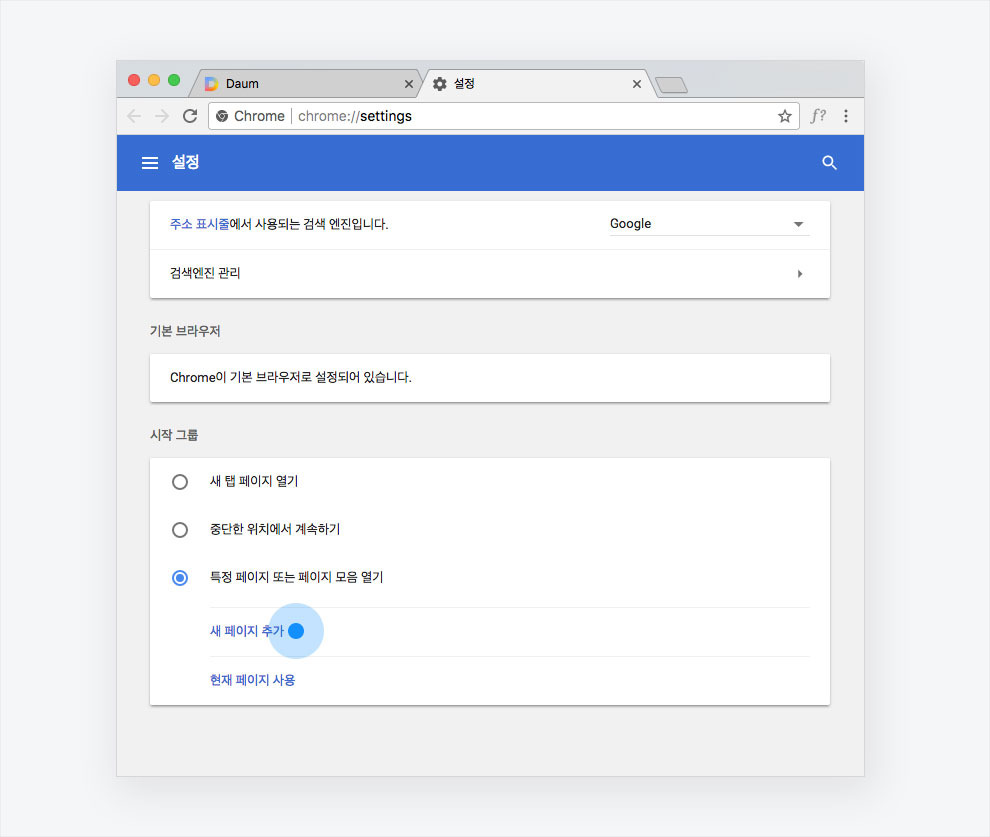
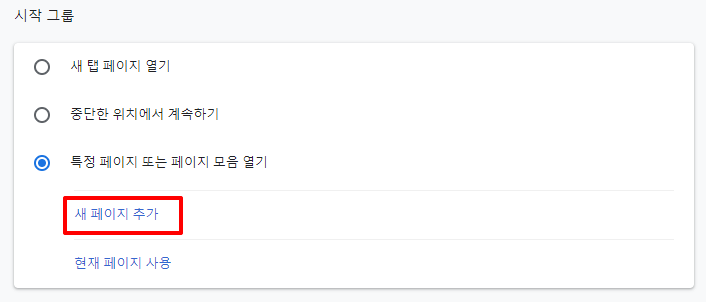
- 특정 페이지 또는 페이지 모음 열기를 선택합니다.
- '특정 페이지 또는 페이지 모음 열기'를 선택한 후, '새 페이지 추가'를 클릭합니다.
- 다음 주소를 입력합니다.
- https://www.daum.net을 입력하고 '저장' 버튼을 클릭합니다.
이제 크롬을 열면 다음이 시작페이지로 설정되어 있습니다.
자주 묻는 질문(FAQ)
- Q: 시작페이지 설정이 잘 되지 않아요. 어떻게 해야 하나요?
- A: 브라우저의 설정을 다시 확인해보시고, 입력한 URL이 정확한지 확인해보세요.
- Q: 다른 브라우저에서도 설정할 수 있나요?
- A: 네, 대부분의 브라우저에서 비슷한 방법으로 설정할 수 있습니다.
- Q: 시작페이지를 변경하고 싶어요. 어떻게 하나요?
- A: 위의 방법을 따라 다시 설정하시면 됩니다. 원하는 페이지의 URL을 입력하시면 됩니다.
마무리


이렇게 해서 다양한 브라우저에서 다음을 시작페이지로 설정하는 방법에 대해 알아보았습니다.
시작페이지를 설정해두면 매번 검색할 필요 없이 쉽게 다음에 접근할 수 있어 매우 편리합니다. 여러분도 오늘 바로 설정해보세요!
반응형