
구글 플레이스토어는 안드로이드 기기에서 앱을 다운로드하고 관리할 수 있는 필수적인 플랫폼입니다.
많은 사용자들이 이 스토어를 통해 다양한 앱을 설치하고 업데이트하며, 디지털 콘텐츠를 구매합니다.
이번 포스팅에서는 구글 플레이스토어의 설치 방법과 관련된 정보를 자세히 알아보겠습니다.
구글 플레이스토어란?
구글 플레이스토어는 구글이 제공하는 공식 앱 스토어로, 안드로이드 운영체제를 사용하는 스마트폰과 태블릿에서 사용할 수 있습니다.
이곳에서는 게임, 음악, 영화, 책 등 다양한 콘텐츠를 다운로드할 수 있으며, 사용자 리뷰와 평점을 통해 앱의 품질을 확인할 수 있습니다.
구글 플레이스토어는 기본적으로 안드로이드 기기에 사전 설치되어 있지만, 만약 삭제되거나 보이지 않는 경우에는 다시 설치해야 합니다.
구글 플레이스토어 설치 방법
구글 플레이스토어를 설치하는 방법은 크게 두 가지로 나눌 수 있습니다.
첫 번째는 스마트폰에서 직접 설치하는 방법이고, 두 번째는 PC를 이용해 APK 파일을 다운로드하여 설치하는 방법입니다.
스마트폰에서 설치하기
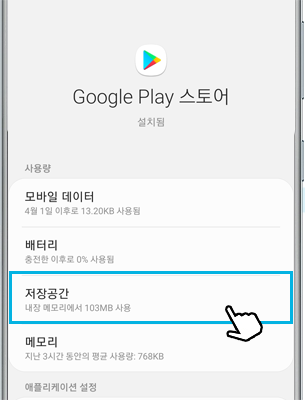
- 설정 메뉴 열기 : 스마트폰의 설정 메뉴로 들어갑니다.
- 애플리케이션 관리 : '애플리케이션' 또는 '앱' 메뉴를 선택합니다.
- 구글 플레이스토어 찾기 : 목록에서 구글 플레이스토어를 찾아 클릭합니다. 만약 목록에 없다면, 다음 단계로 진행합니다.
- 재설치 : 구글 플레이스토어가 보이지 않는 경우, '앱 비활성화' 또는 '삭제'된 경우에는 다시 활성화하거나 삭제된 앱을 복구해야 합니다.
PC에서 APK 파일 다운로드


- APK 다운로드 사이트 방문 : 스마트폰에서 사용할 APK 파일을 다운로드하기 위해 'www.apkmirror.com'와 같은 신뢰할 수 있는 사이트에 접속합니다.
- 검색창에 입력 : 사이트 상단의 검색창에 'Google Play Store'를 입력하여 검색합니다.
- 적합한 버전 선택 : 검색 결과에서 자신의 기기에 맞는 APK 파일을 선택합니다.
- APK 파일 다운로드 : 선택한 APK 파일을 다운로드합니다.
- 스마트폰으로 전송 : 다운로드한 APK 파일을 USB 케이블이나 클라우드 서비스를 통해 스마트폰으로 전송합니다.
- 설치하기 : 스마트폰에서 파일 탐색기를 열고 다운로드한 APK 파일을 찾아 클릭하여 설치를 진행합니다.
설치 후 설정하기
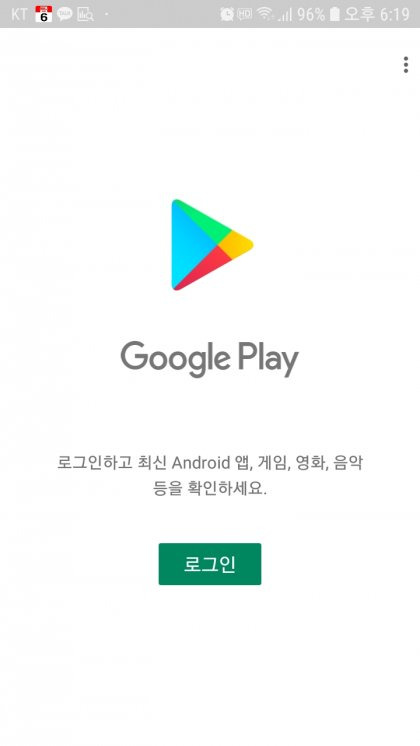
구글 플레이스토어를 설치한 후에는 몇 가지 설정을 해주어야 합니다. 먼저, 구글 계정으로 로그인해야 합니다.
로그인 후에는 앱을 다운로드하고 업데이트할 수 있는 권한이 부여됩니다. 또한, 알림 설정을 통해 앱 업데이트 소식을 받을 수 있습니다.
문제 해결 방법
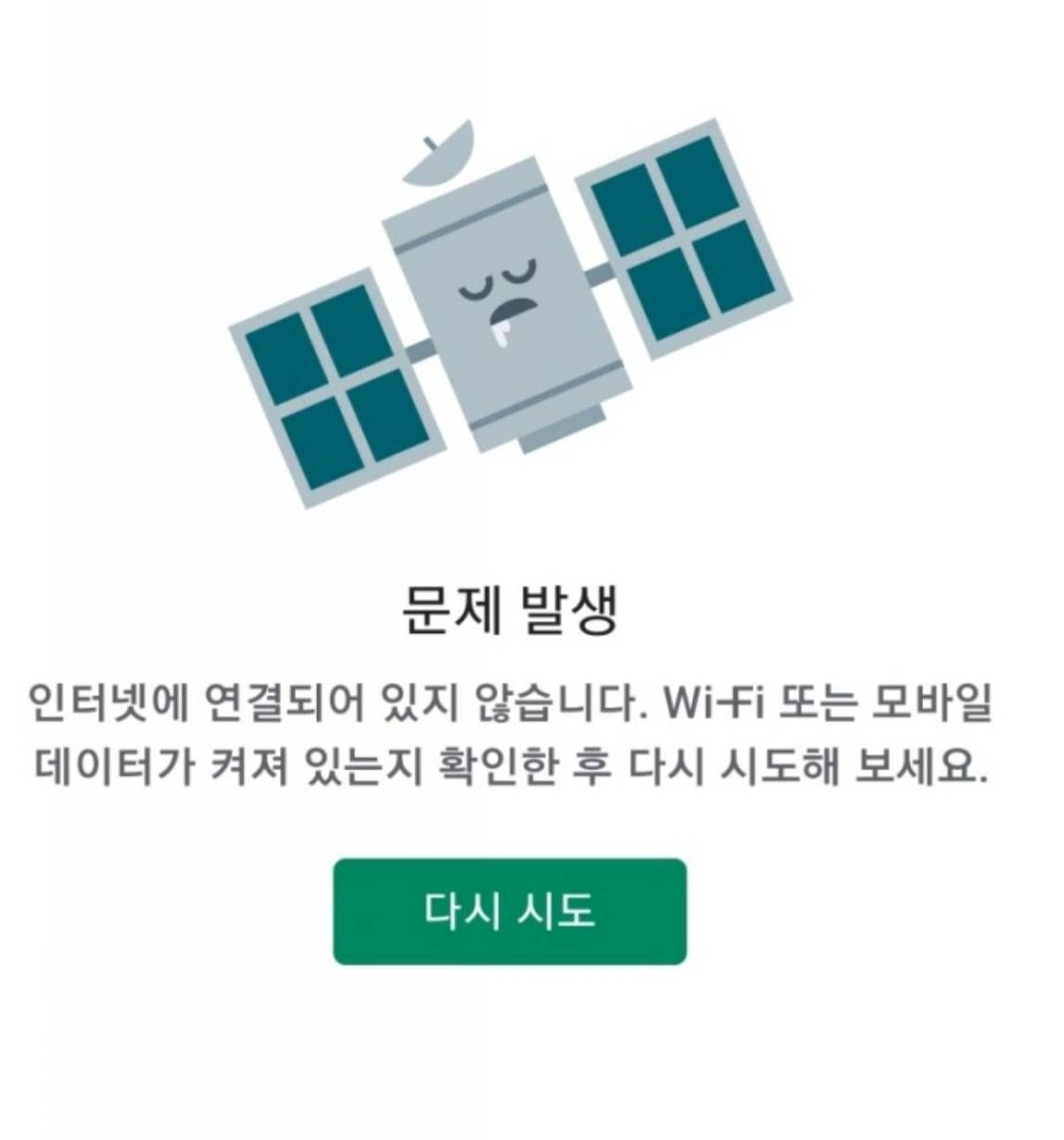
구글 플레이스토어 설치 중 문제가 발생할 수 있습니다. 이럴 경우 다음과 같은 방법으로 해결할 수 있습니다.
- 인터넷 연결 확인 : Wi-Fi 또는 모바일 데이터가 정상적으로 연결되어 있는지 확인합니다.
- 기기 재부팅 : 기기를 재부팅하여 일시적인 오류를 해결합니다.
- 캐시 및 데이터 삭제 : 설정 메뉴에서 구글 플레이스토어의 캐시 및 데이터를 삭제하여 문제를 해결할 수 있습니다.
자주 묻는 질문(FAQ)
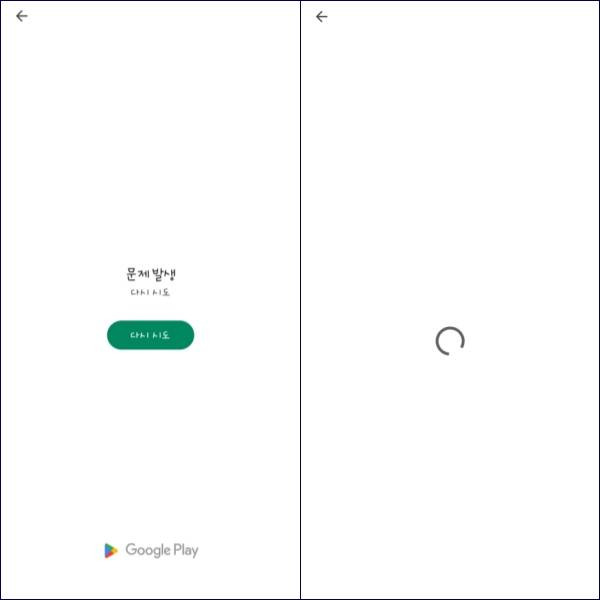
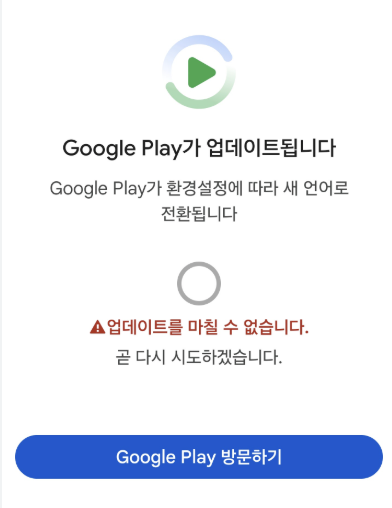
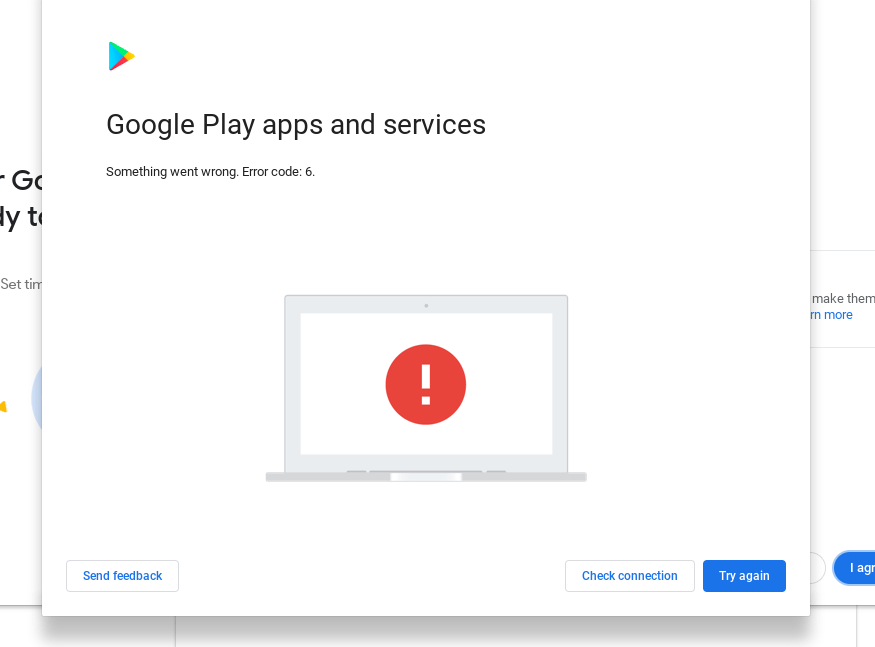
- Q: 구글 플레이스토어가 보이지 않아요. 어떻게 해야 하나요? A: 설정 메뉴에서 애플리케이션 관리로 들어가 구글 플레이스토어를 찾아 활성화하거나, APK 파일을 다운로드하여 설치할 수 있습니다.
- Q: 구글 플레이스토어 설치 후 앱이 다운로드되지 않아요. A: 인터넷 연결 상태를 확인하고, 기기를 재부팅한 후 다시 시도해 보세요.
- Q: 구글 플레이스토어를 삭제했는데, 다시 설치할 수 있나요? A: 네, APK 파일을 다운로드하여 설치하면 됩니다.
구글 플레이스토어는 안드로이드 사용자에게 필수적인 앱입니다.
위의 방법을 통해 쉽게 설치하고, 필요한 앱을 다운로드하여 즐기시기 바랍니다.