


Gmail은 세계에서 가장 많이 사용되는 이메일 서비스 중 하나로, 사용자에게 다양한 기능과 편리함을 제공합니다.
사용자가 Gmail을 통해 이메일을 보내고 받을 수 있는 방법과 함께 다양한 기능을 활용하는 방법에 대해 알아보겠습니다.
Gmail

Gmail은 구글이 제공하는 이메일 서비스로, 2004년에 처음 출시되었습니다.
사용자는 무료로 15GB의 저장 공간을 제공받으며, Google Drive와 통합되어 파일을 쉽게 공유할 수 있는 장점이 있습니다.
또한, 사용자는 각종 기기에서 Gmail에 접근할 수 있어 언제 어디서나 편리하게 이메일을 관리할 수 있습니다.
Gmail 계정 만들기
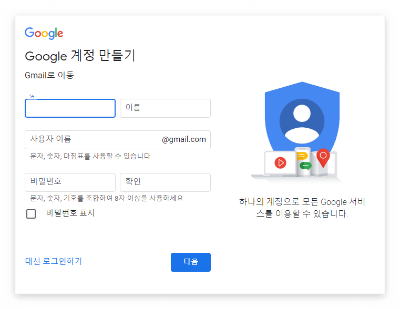
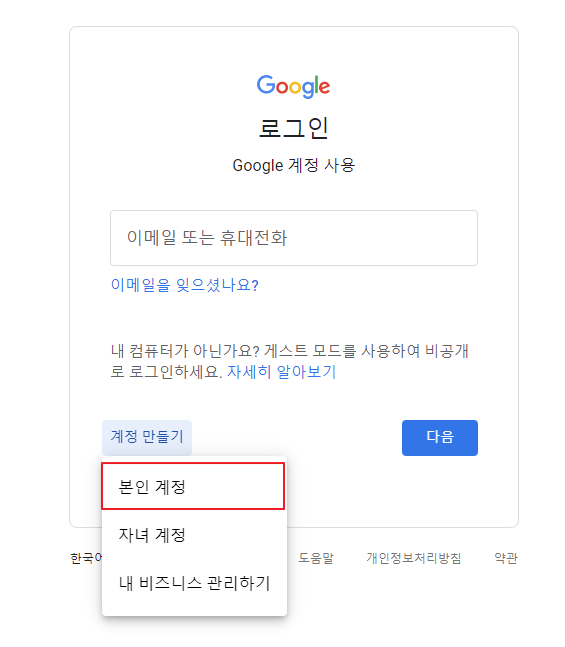
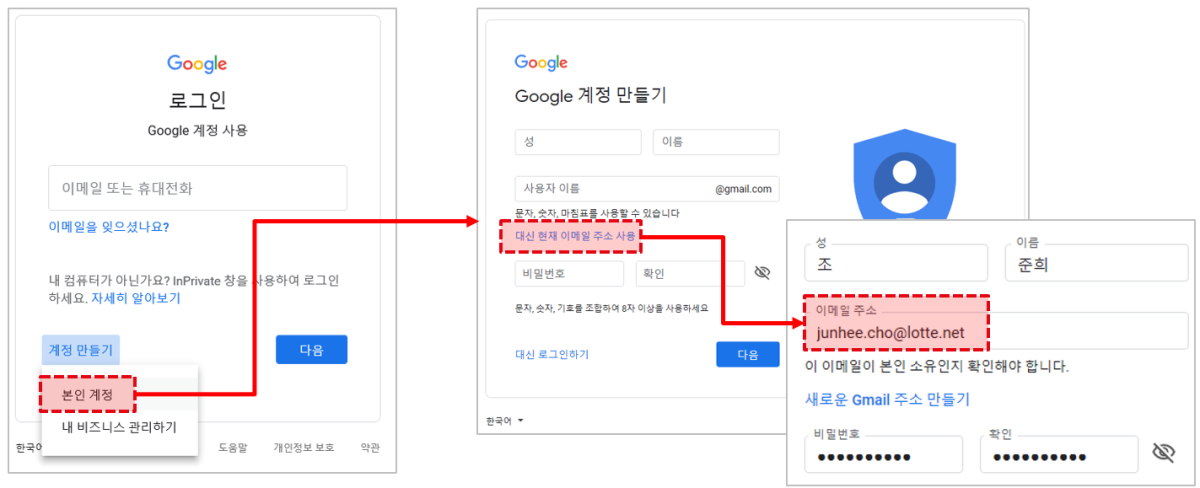
Gmail을 사용하기 위해서는 먼저 계정을 만들어야 합니다. 다음은 Gmail 계정을 만드는 방법입니다.
- 구글 홈페이지에 접속합니다.
- 오른쪽 상단에서 "로그인" 버튼을 클릭합니다.
- "계정 만들기"를 선택합니다.
- 필요한 정보를 입력합니다. (이름, 이메일 주소, 비밀번호 등)
- 추가 정보를 입력한 후 "다음" 버튼을 클릭하여 계정 생성 과정을 완료합니다.
이렇게 간단한 과정을 통해 Gmail 계정을 만들 수 있습니다.
Gmail 기본 사용법
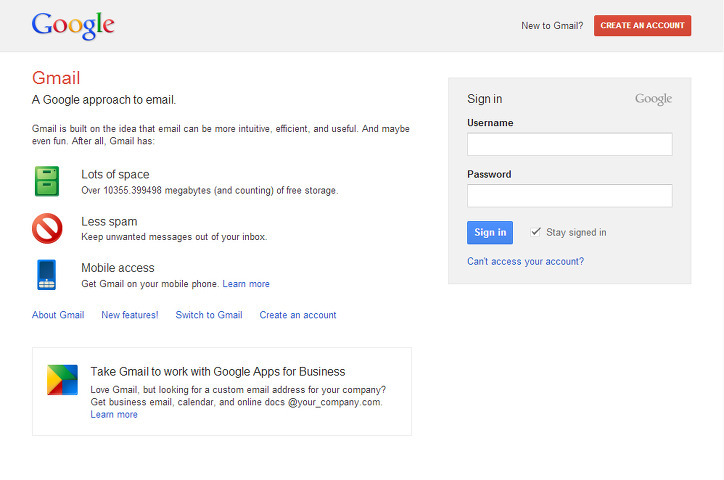

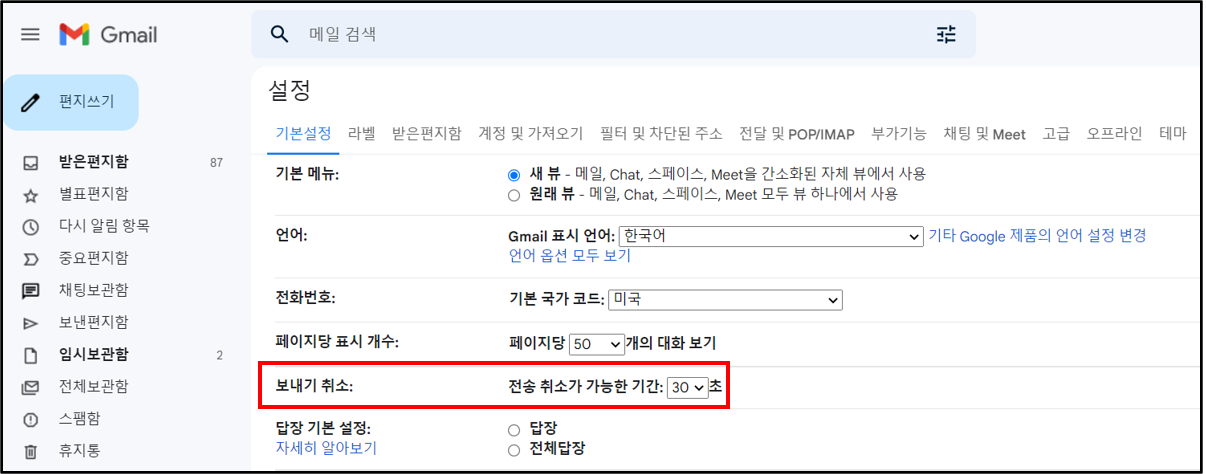
Gmail의 기본적인 사용법은 다음과 같습니다.
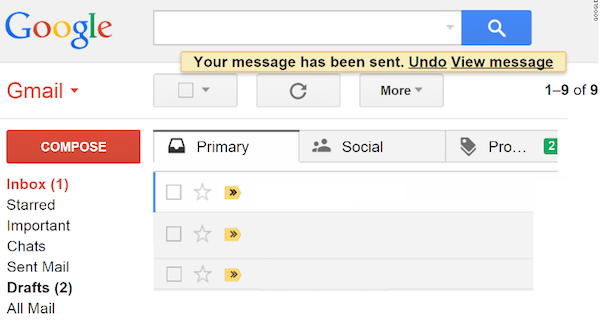
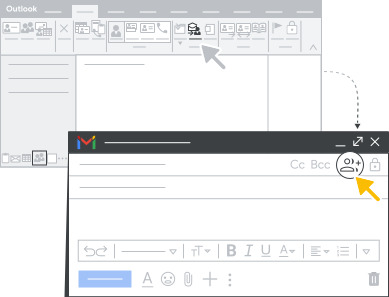
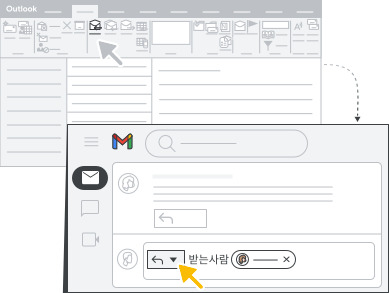
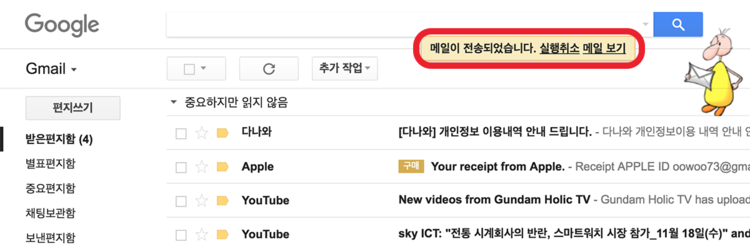
- 이메일 작성 : Gmail에 로그인한 후, 왼쪽 상단에서 "편지쓰기"를 클릭합니다. 수신자의 이메일 주소를 입력하고 제목과 내용을 작성한 후 "보내기" 버튼을 클릭합니다.
- 이메일 확인 : 받은 편지함에서 수신된 이메일을 클릭하여 내용을 확인합니다. 이메일을 읽은 후, "답장" 버튼을 눌러 간단히 응답할 수 있습니다.
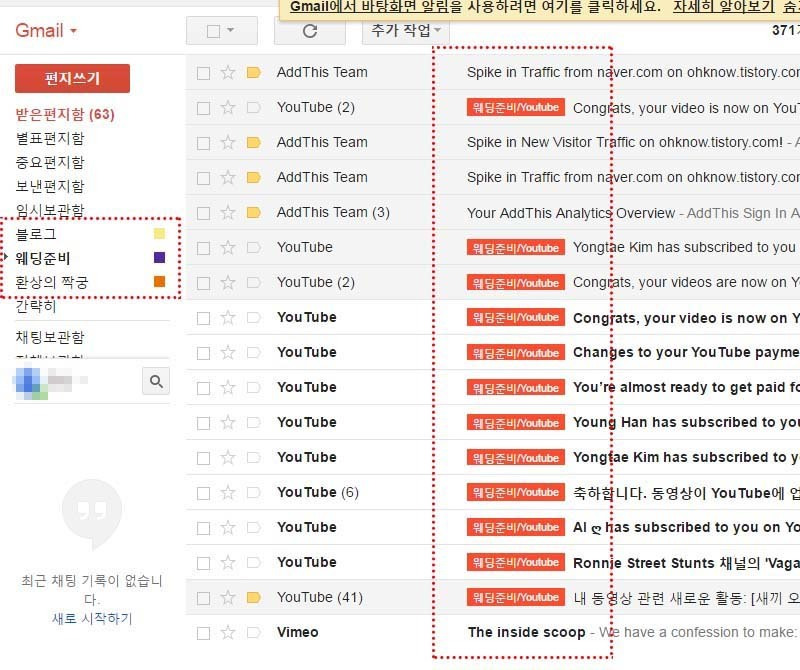
- 이메일 관리 : 이메일을 정리하기 위해 라벨을 사용하거나 중요 메일을 별도로 표시할 수 있습니다. 메일 리스트에서 원하는 메일을 선택한 후 상단의 라벨 아이콘을 클릭해 라벨을 추가하면 됩니다.
Gmail 고급 기능

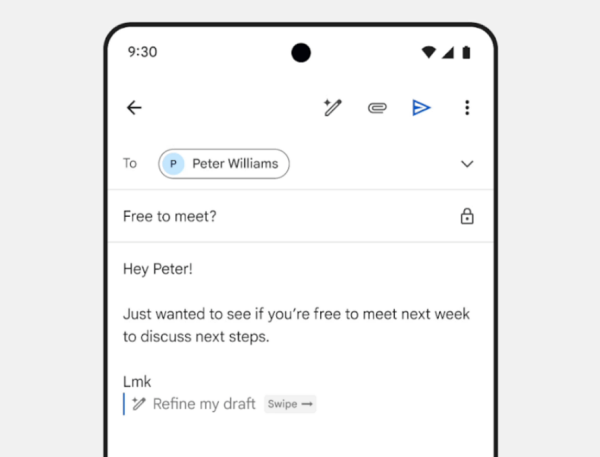

Gmail은 다양한 고급 기능을 제공합니다. 자동 분류 기능을 통해 특정 카테고리(예: 소셜, 프로모션)로 메일을 자동으로 분류할 수 있습니다.
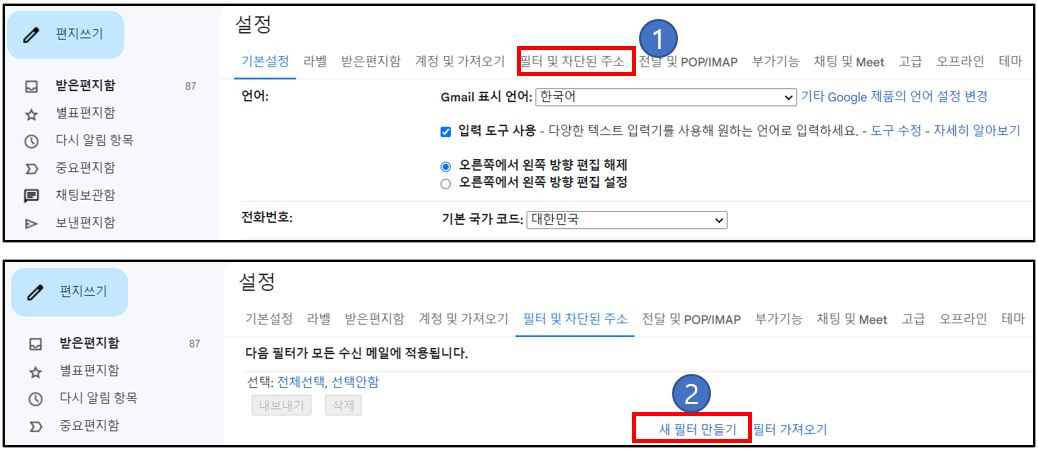
또한, 필터를 설정하여 특정 조건을 만족하는 이메일을 자동으로 삭제하거나 라벨을 붙일 수 있는 기능도 있습니다.
Gmail 보안 설정

Gmail 사용 시 보안은 매우 중요합니다. 다음은 Gmail을 안전하게 사용하는 방법입니다.
- 이중 인증 활성화 : 구글 계정 보안 설정에서 이중 인증을 활성화하여 계정 보호를 강화할 수 있습니다.
- 비밀번호 변경 : 주기적으로 비밀번호를 변경하여 보안을 유지합니다.
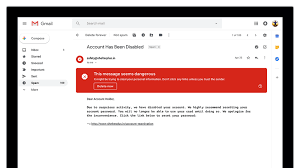
- 의심스러운 이메일 주의 : 알려지지 않은 발신자에게서 온 이메일은 신중하게 다루어야 합니다. 첨부파일이나 링크를 클릭하기 전에 반드시 확인해야 합니다.
Gmail의 유용한 팁


Gmail을 좀 더 효율적으로 사용하기 위한 몇 가지 팁을 소개합니다.
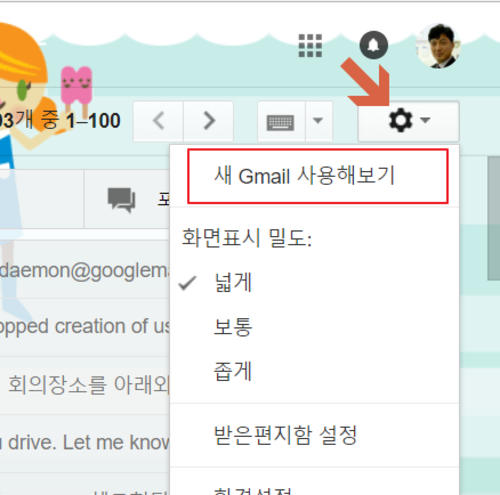
- 단축키 사용 : Gmail에서는 여러 가지 단축키를 지원합니다. 예를 들어, "C"를 눌러 새 이메일 작성 화면을 열 수 있습니다. 설정에서 단축키 기능을 활성화할 수 있습니다.
- 이메일 스누즈 기능 : 필요하지 않은 이메일을 스누즈하여 나중에 다시 확인할 수 있도록 설정할 수 있습니다.
- 검색 기능 활용 : Gmail의 검색창에서 특정 키워드를 입력하여 원하는 이메일을 빠르게 찾아볼 수 있습니다. 고급 검색 옵션을 이용하면 더욱 정교한 검색이 가능합니다.
Gmail 관련 도움 자료

Gmail에 대한 추가 정보와 도움을 받을 수 있는 자료는 다음과 같습니다.
- Gmail에 로그인하기 - 컴퓨터
- 이메일 작성 및 보내기 - Gmail 고객센터
- 구글 Gmail 기본 사용방법
Gmail은 다양한 기능과 편리한 사용성을 제공하여 많은 사람들이 선호하는 이메일 서비스입니다.
위의 내용을 참고하여 Gmail을 효율적으로 활용해 보시기 바랍니다.