반응형



곰플레이어는 많은 사용자들에게 사랑받는 미디어 플레이어입니다.
다양한 포맷을 지원하고, 사용자 친화적인 인터페이스를 제공하여 많은 사람들이 선호하는 프로그램이죠.
이번 포스팅에서는 곰플레이어의 장점과 함께 통합코덱 설치 방법에 대해 자세히 알아보겠습니다.
곰플레이어란?
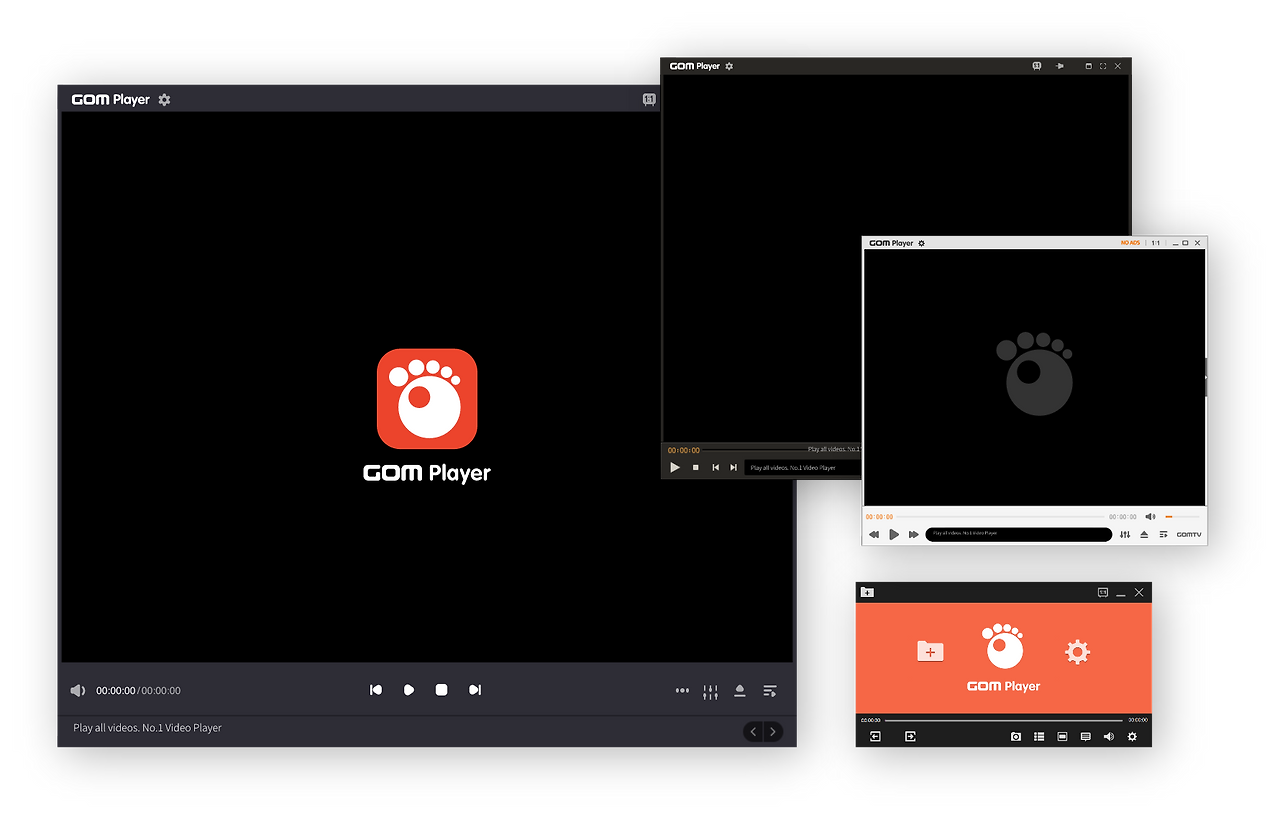
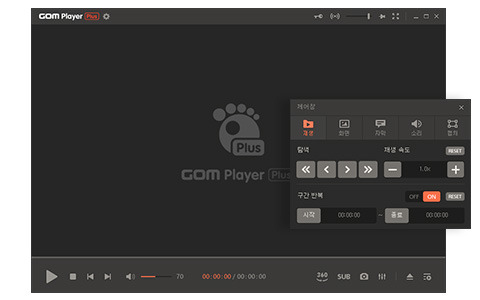

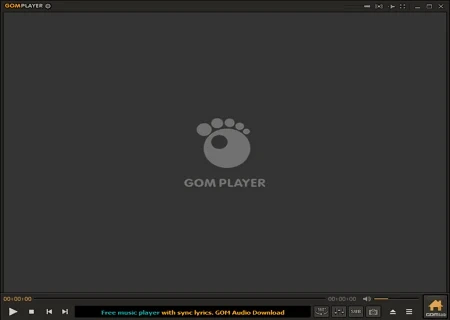
곰플레이어는 GOM Lab에서 개발한 무료 미디어 플레이어로, 다양한 비디오 및 오디오 포맷을 지원합니다.
특히, 고화질 영상 재생에 강점을 가지고 있으며, 자막 지원, 화면 캡처, 재생 속도 조절 등 다양한 기능을 제공합니다.
이러한 기능 덕분에 곰플레이어는 많은 사용자들에게 인기를 끌고 있습니다.
곰플레이어의 장점
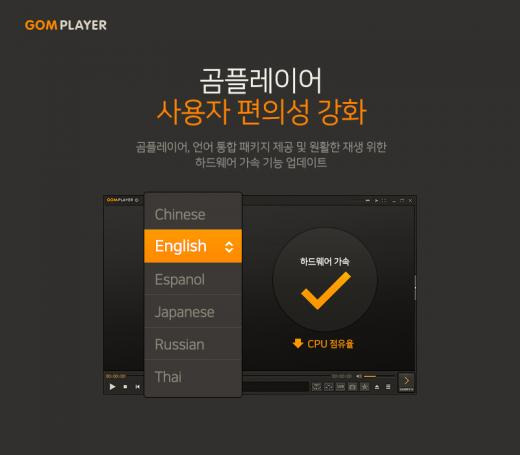
- 다양한 포맷 지원 : AVI, MP4, MKV, FLV 등 다양한 비디오 포맷을 지원하여 사용자가 원하는 영상을 쉽게 재생할 수 있습니다.
- 사용자 친화적인 인터페이스 : 직관적인 UI로 누구나 쉽게 사용할 수 있습니다.
- 고화질 재생 : 고화질 영상을 부드럽게 재생할 수 있는 기능이 탑재되어 있습니다.
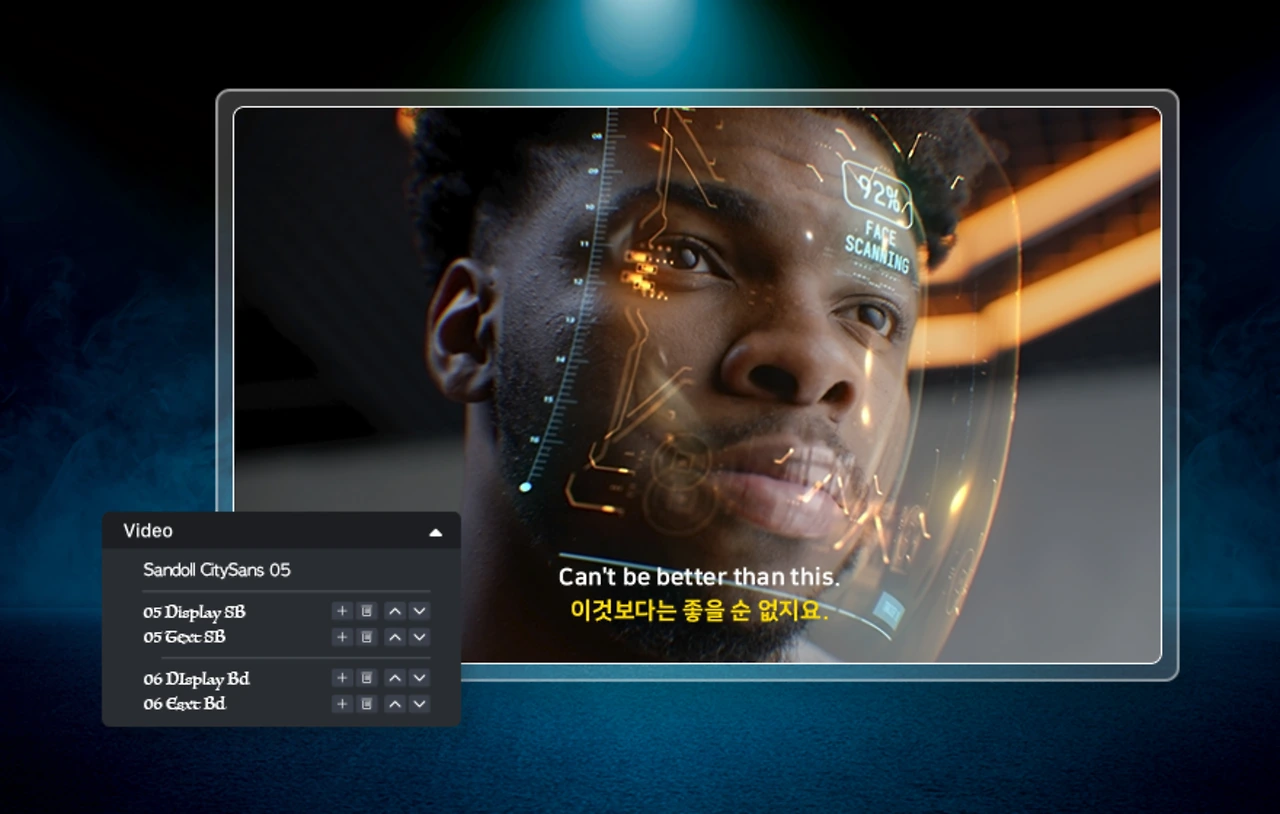
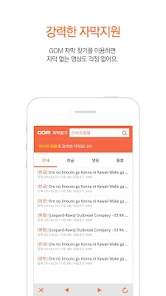
- 자막 지원 : 다양한 자막 포맷을 지원하여 외국 영화를 자막과 함께 쉽게 감상할 수 있습니다.
- 무료 사용 : 기본적인 기능은 무료로 제공되어 많은 사용자들이 부담 없이 사용할 수 있습니다.
통합코덱이란?
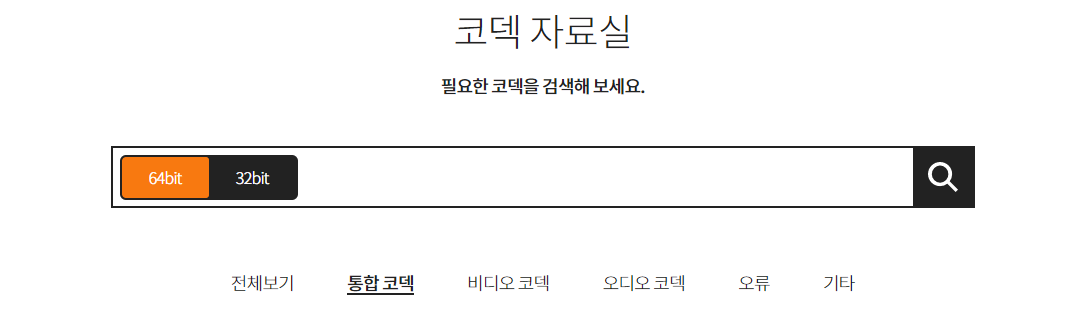
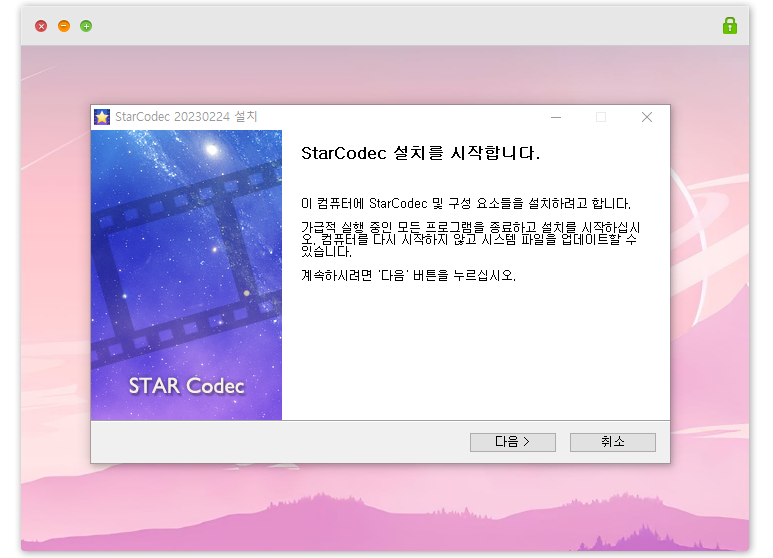
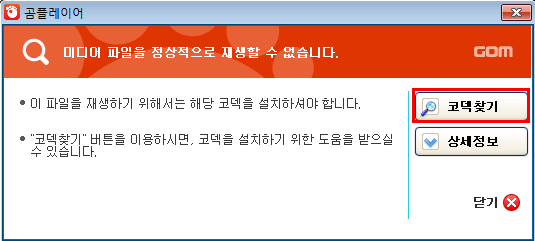
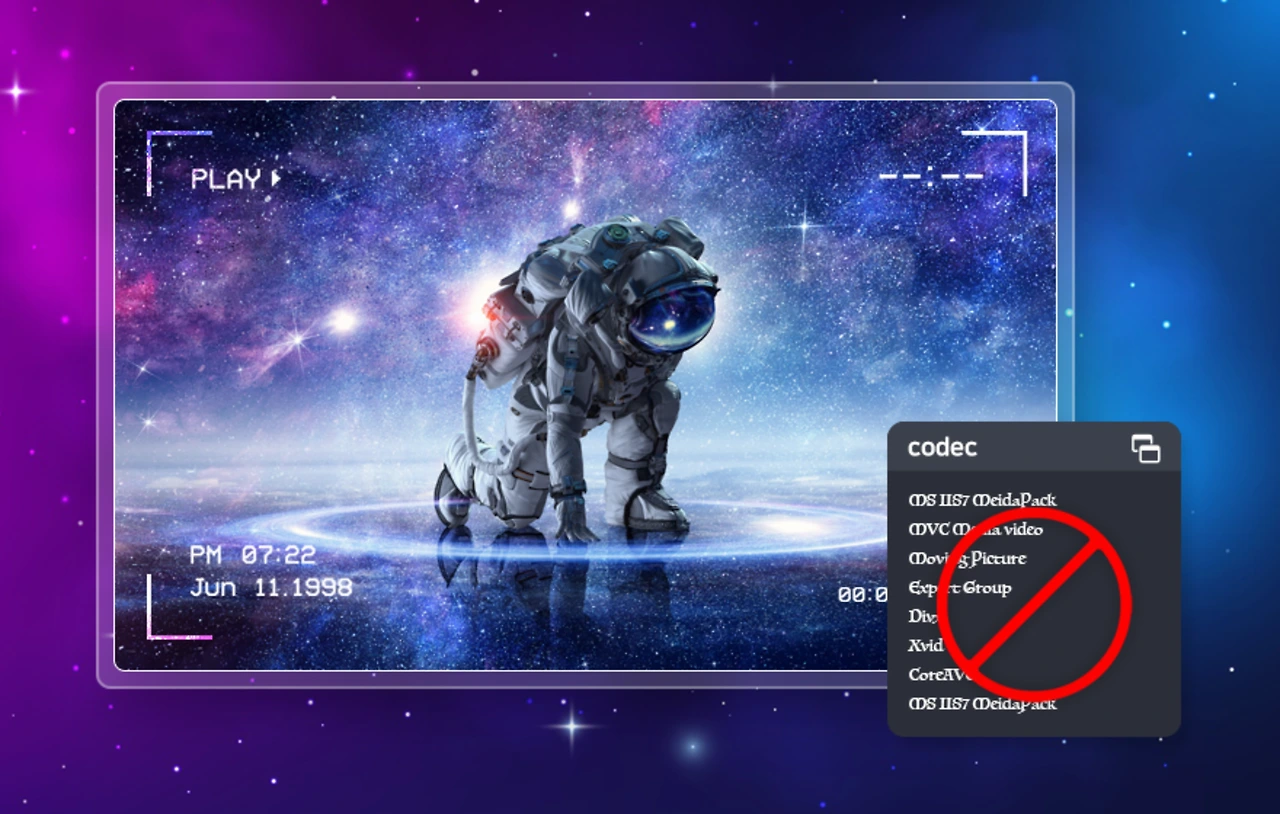
통합코덱은 다양한 비디오 및 오디오 포맷을 재생하기 위해 필요한 코덱을 하나로 묶은 패키지입니다.
곰플레이어는 기본적으로 많은 포맷을 지원하지만, 특정 포맷의 파일을 재생하기 위해서는 추가적인 코덱이 필요할 수 있습니다.
이때 통합코덱을 설치하면 다양한 포맷을 손쉽게 재생할 수 있습니다.
곰플레이어 통합코덱 설치 방법
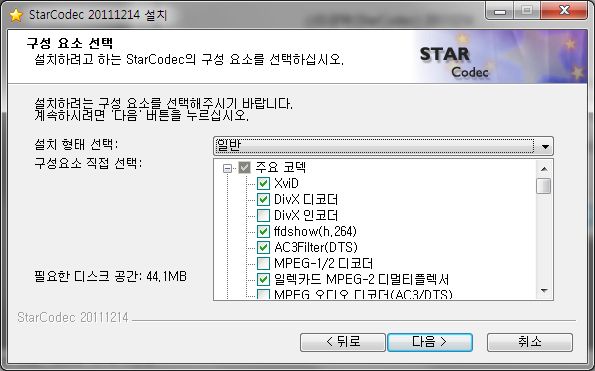
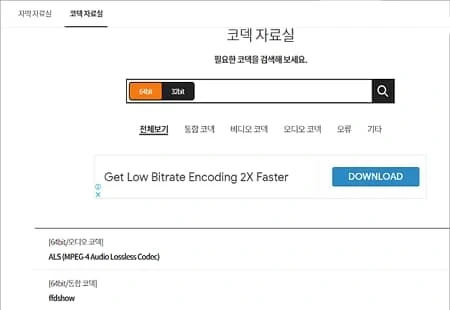

- 곰플레이어 다운로드 : 먼저, 곰플레이어 공식 웹사이트에서 최신 버전을 다운로드합니다.
- 설치 파일 실행 : 다운로드한 설치 파일을 실행합니다. 설치 과정에서 '통합코덱 설치' 옵션을 선택합니다.
- 설치 경로 선택 : 통합코덱을 설치할 경로를 선택합니다. 기본 경로를 사용해도 무방합니다.
- 설치 진행 : 설치 버튼을 클릭하여 설치를 진행합니다. 설치가 완료되면, 곰플레이어를 실행합니다.
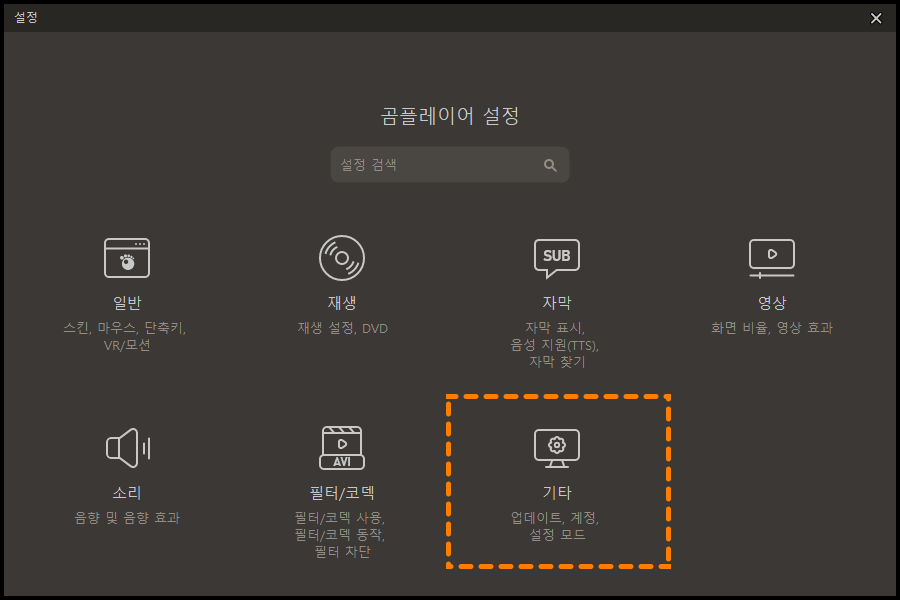
- 코덱 업데이트 확인 : 곰플레이어를 실행한 후, '환경설정' 메뉴에서 '코덱 업데이트'를 확인하여 최신 코덱이 설치되어 있는지 확인합니다.
설치 후 확인할 사항

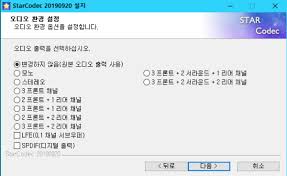
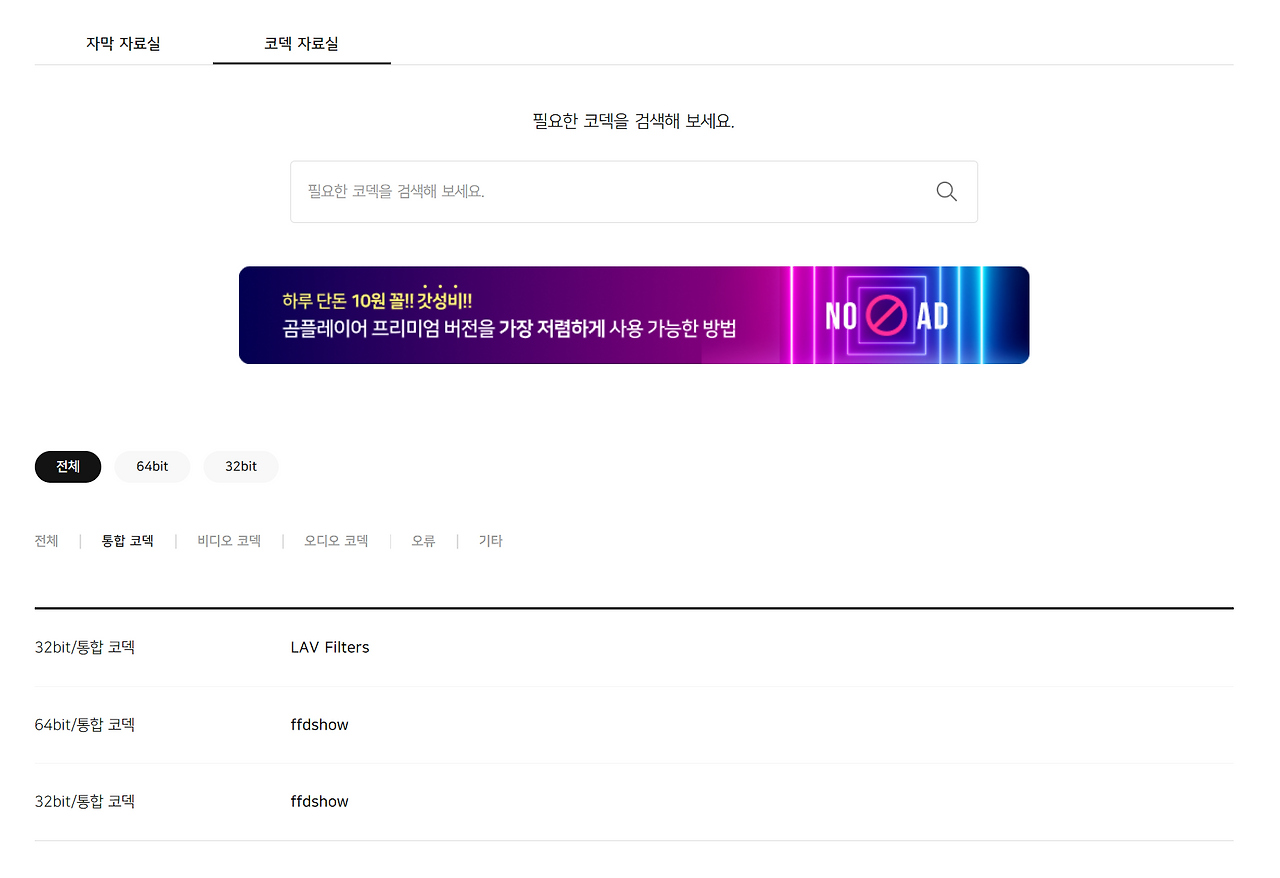
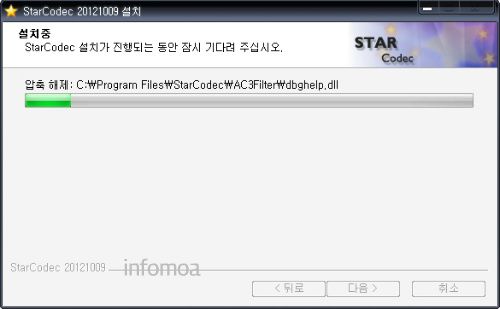
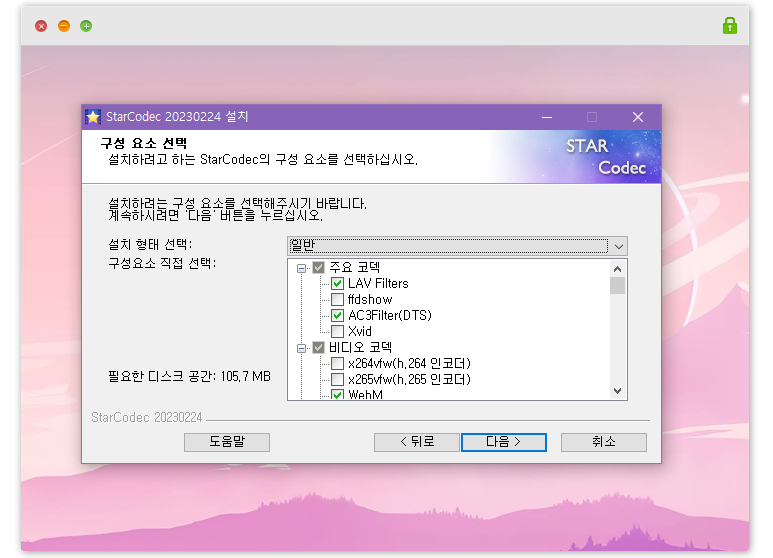
설치가 완료된 후, 몇 가지 확인할 사항이 있습니다.
- 비디오 재생 확인 : 다양한 포맷의 비디오 파일을 재생해 보세요. 문제가 없다면 성공적으로 설치된 것입니다.
- 자막 확인 : 자막이 필요한 영화를 재생하여 자막이 정상적으로 표시되는지 확인합니다.
- 설정 조정 : 필요에 따라 재생 속도, 화면 비율 등을 조정하여 최적의 시청 환경을 만듭니다.
자주 묻는 질문(FAQ)
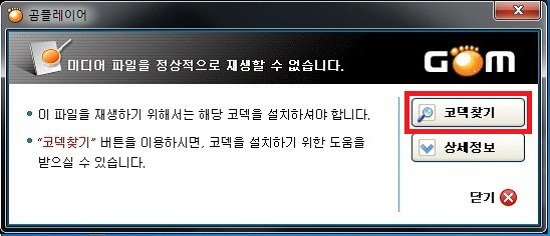
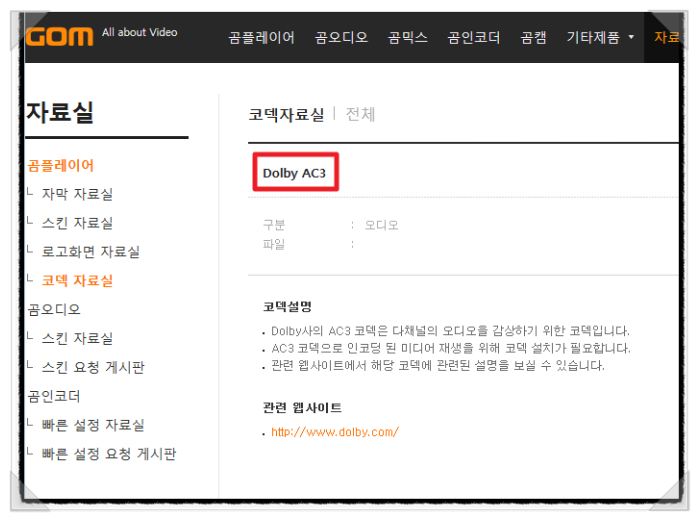
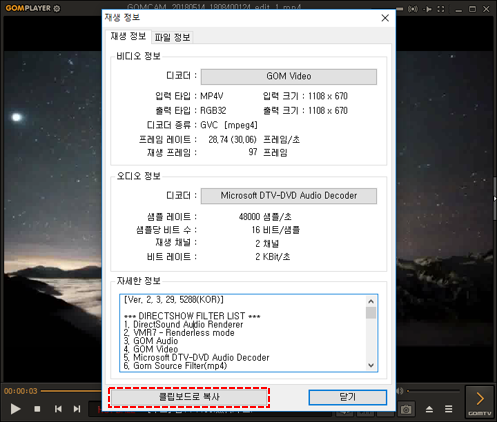
- 곰플레이어에서 특정 파일이 재생되지 않아요. 어떻게 해야 하나요?
- 이 경우, 통합코덱이 제대로 설치되지 않았거나, 해당 파일 포맷이 지원되지 않을 수 있습니다. 코덱 업데이트를 확인해 보세요.
- 통합코덱 설치 후 성능이 느려졌어요.
- 통합코덱 설치 후 성능이 느려지는 경우, 불필요한 코덱이 설치되었을 수 있습니다. 필요 없는 코덱을 제거하거나, 곰플레이어의 설정을 조정해 보세요.
- 곰플레이어는 무료인가요?
- 네, 곰플레이어는 기본적인 기능을 무료로 제공하지만, 일부 프리미엄 기능은 유료입니다.
마무리 및 추천
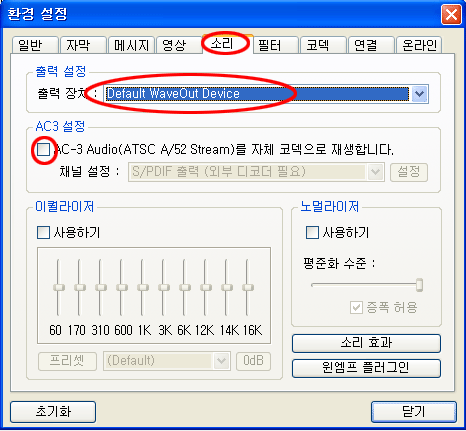
곰플레이어는 다양한 기능과 편리한 사용성 덕분에 많은 사용자들에게 사랑받고 있습니다.
통합코덱을 설치하면 더욱 다양한 포맷의 파일을 문제없이 재생할 수 있으니, 꼭 설치해 보시기 바랍니다.
영상 감상에 최적화된 환경을 만들어 보세요!
이 포스팅이 도움이 되셨다면, 곰플레이어를 통해 즐거운 영상 감상하시길 바랍니다!
반응형