



안녕하세요! 오늘은 많은 분들이 관심을 가지고 있는 캡컷(CapCut) PC 버전 다운로드 방법에 대해 알아보겠습니다.
캡컷은 모바일에서 시작하여 이제는 PC에서도 사용할 수 있는 강력한 동영상 편집 프로그램입니다.
특히, 사용자 친화적인 인터페이스와 다양한 기능 덕분에 많은 사람들이 사랑하고 있습니다.
그럼, 캡컷이 무엇인지, 그리고 어떻게 다운로드하고 설치할 수 있는지 자세히 알아보겠습니다.
캡컷이란?
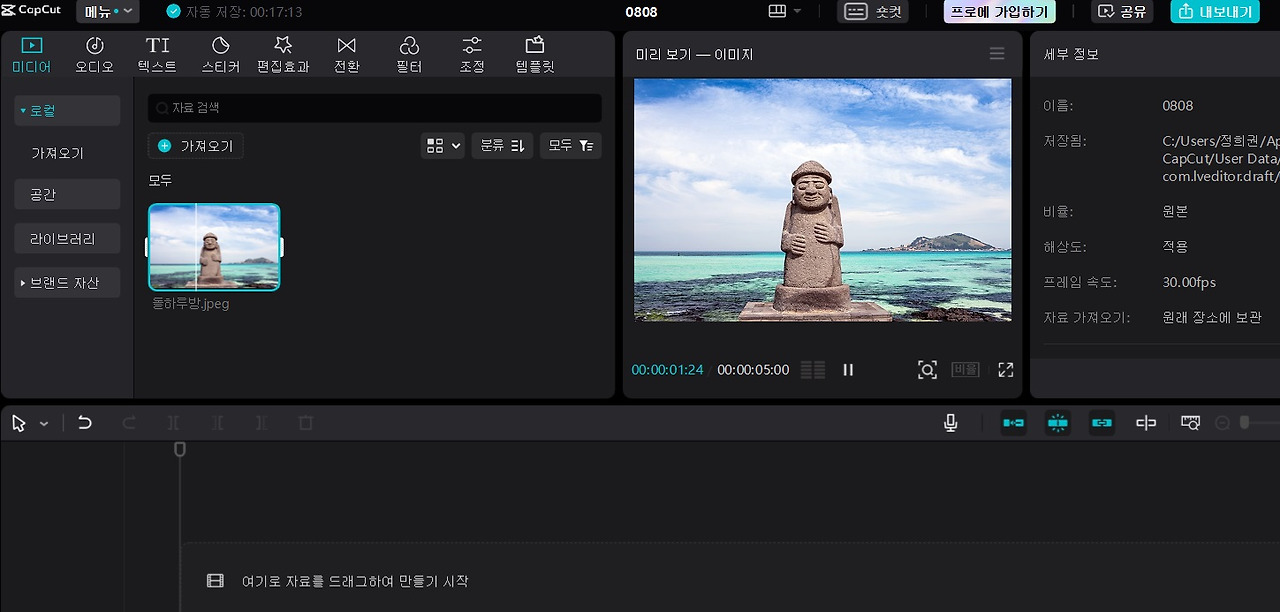


캡컷은 동영상 편집을 위한 무료 소프트웨어로, 사용자가 쉽게 동영상을 편집하고 다양한 효과를 추가할 수 있도록 도와줍니다.
원래는 모바일 앱으로 시작했지만, 이제는 PC에서도 사용할 수 있게 되어 더 많은 사용자들이 편리하게 이용할 수 있습니다.
캡컷은 특히 소셜 미디어 콘텐츠 제작자들 사이에서 인기가 높으며, 다양한 필터, 효과, 텍스트 추가 기능 등을 제공합니다.
캡컷 PC 버전의 장점
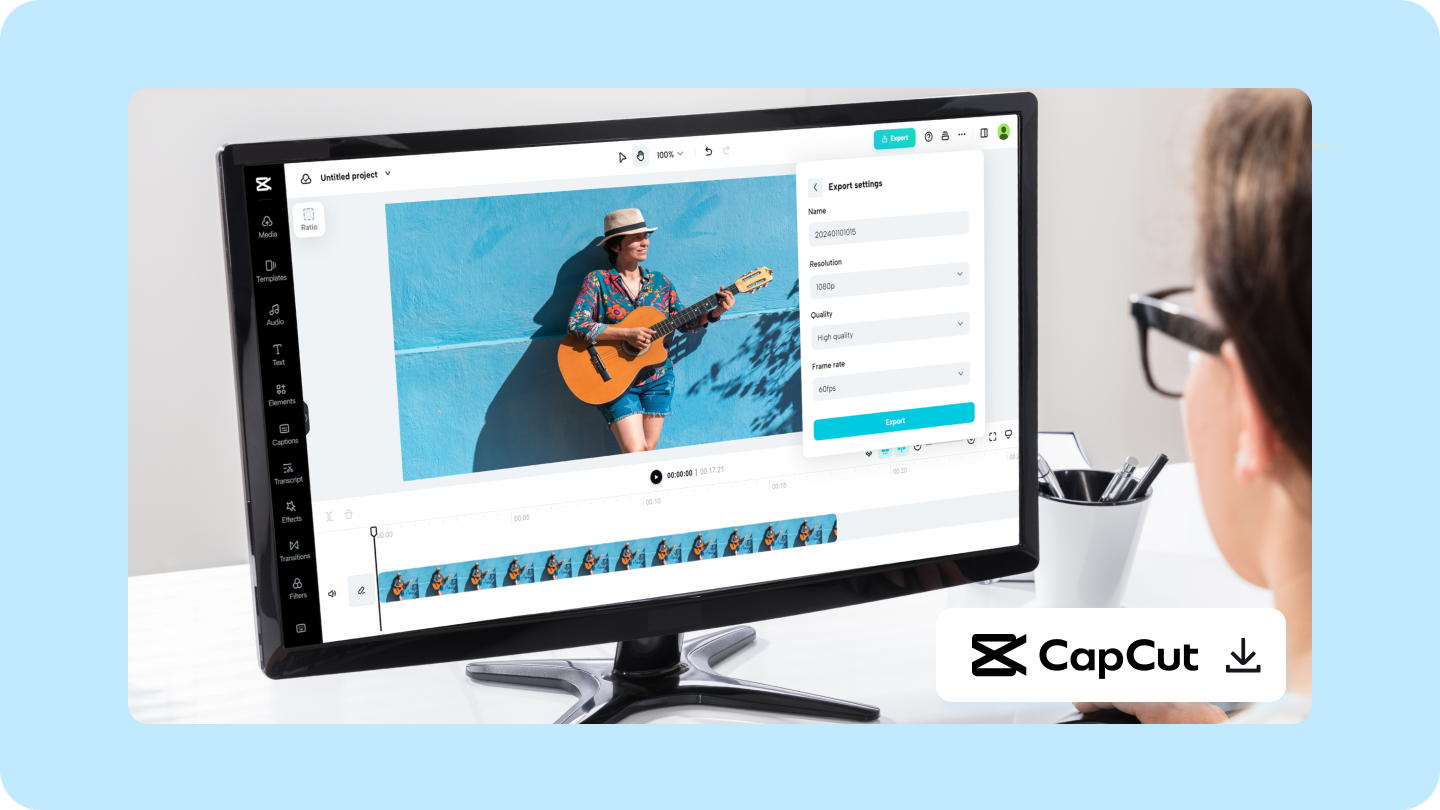


- 사용자 친화적인 인터페이스 : 캡컷은 직관적인 디자인으로 누구나 쉽게 사용할 수 있습니다.
- 다양한 편집 기능 : 기본적인 컷 편집부터 시작해, 고급 효과와 필터까지 다양한 기능을 제공합니다.
- 고화질 출력 : PC에서 작업하면 더 높은 해상도의 동영상을 출력할 수 있습니다.
- 멀티 플랫폼 지원 : 모바일과 PC에서 동일한 계정을 사용하여 작업을 이어갈 수 있습니다.
캡컷 PC 다운로드 방법
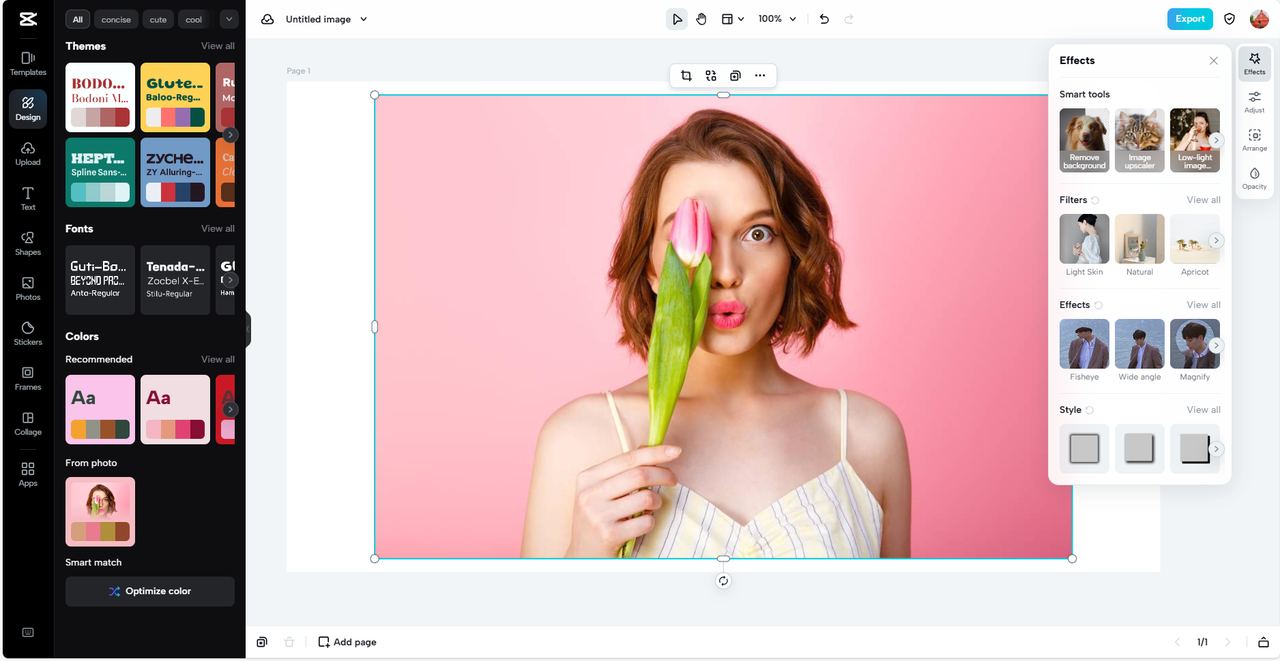

캡컷 PC 버전을 다운로드하는 방법은 매우 간단합니다. 아래의 단계를 따라 해보세요!
- 공식 웹사이트 방문 : 웹 브라우저를 열고 캡컷 공식 웹사이트로 이동합니다.
- 다운로드 버튼 클릭 : 홈페이지에서 "Windows용 다운로드" 버튼을 찾아 클릭합니다.
- 파일 저장 : 다운로드가 시작되면, 파일을 원하는 위치에 저장합니다.
설치 과정 안내
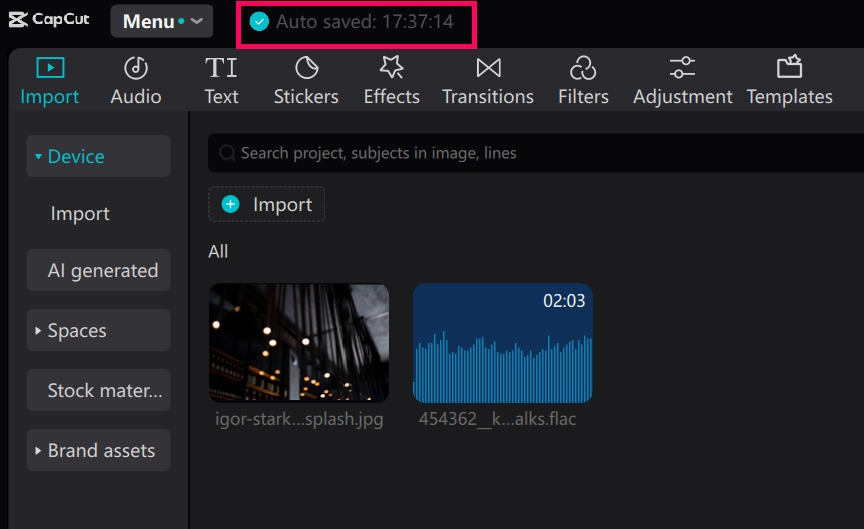

다운로드가 완료되면, 설치 과정을 진행해야 합니다. 아래의 단계를 따라 해보세요.
- 다운로드한 파일 실행 : 다운로드한 설치 파일을 더블 클릭하여 실행합니다.
- 설치 마법사 따라가기 : 설치 마법사의 안내에 따라 설치를 진행합니다. 일반적으로 "다음" 버튼을 클릭하여 진행하면 됩니다.
- 설치 완료 : 설치가 완료되면, "완료" 버튼을 클릭하여 설치를 마칩니다.
캡컷 사용법
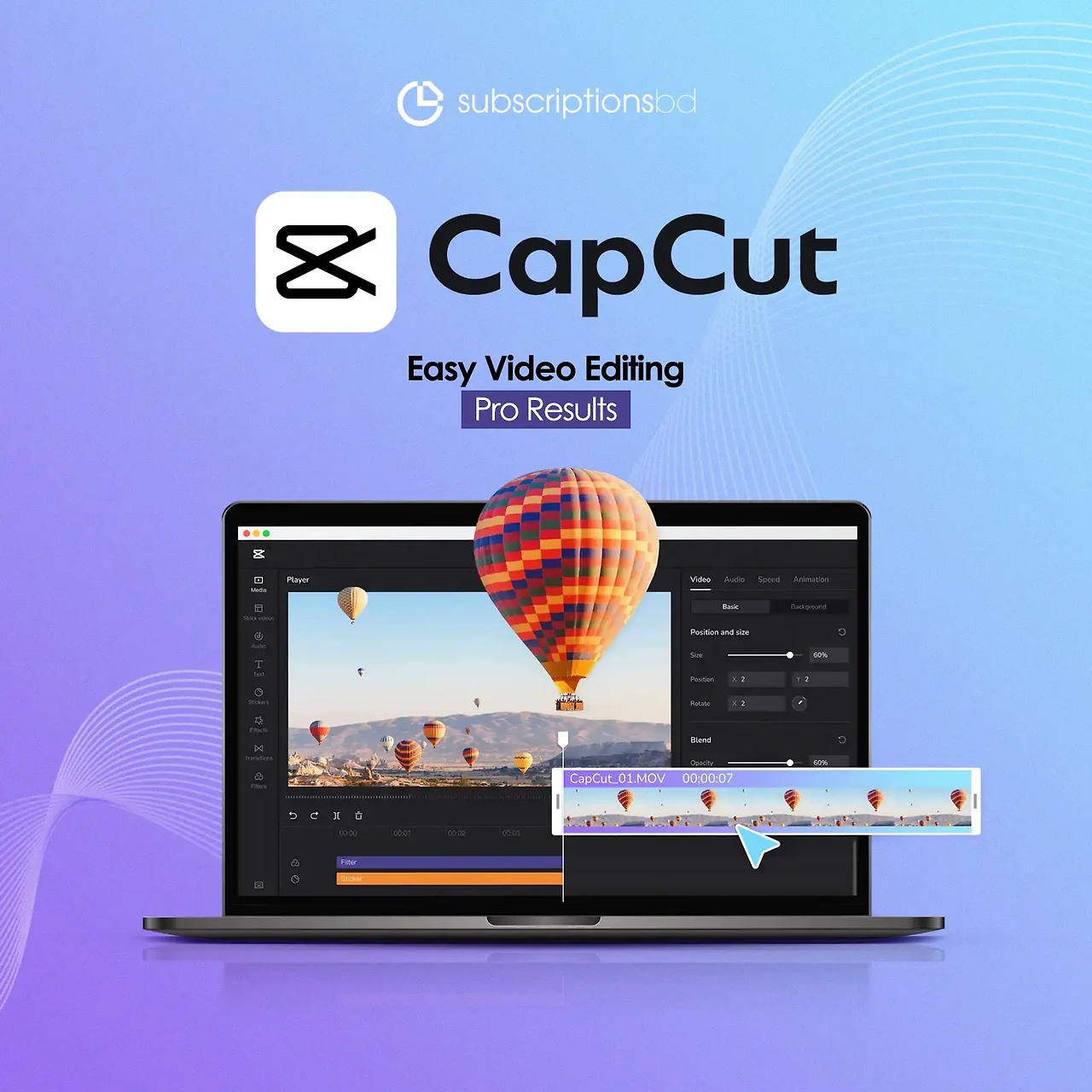
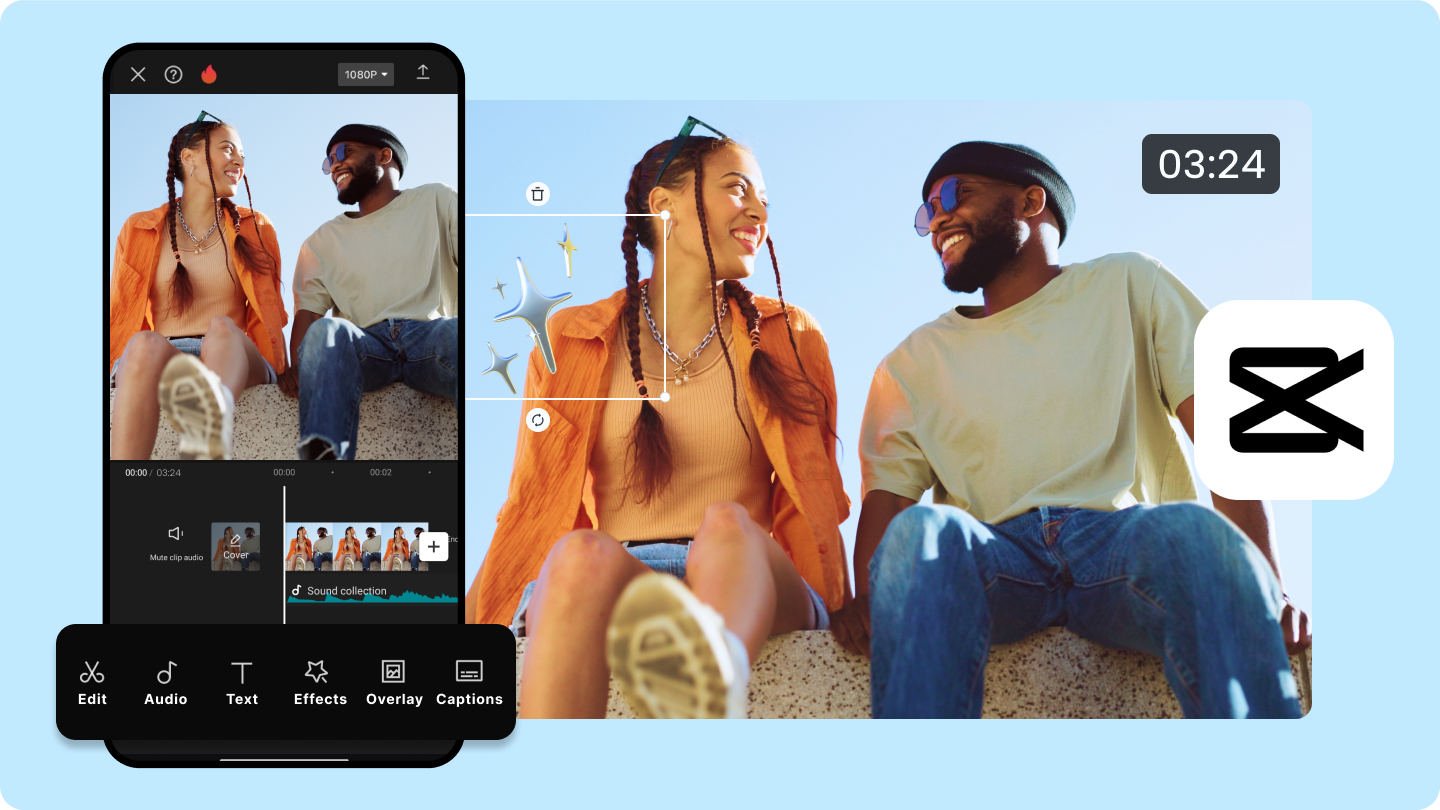
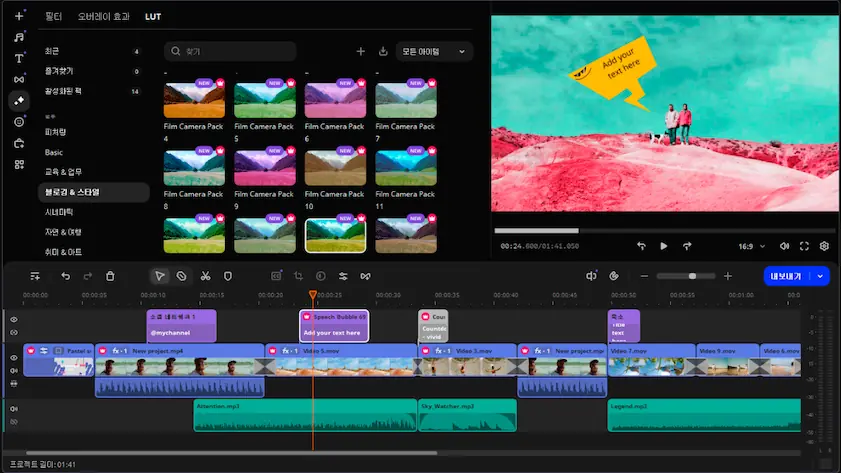
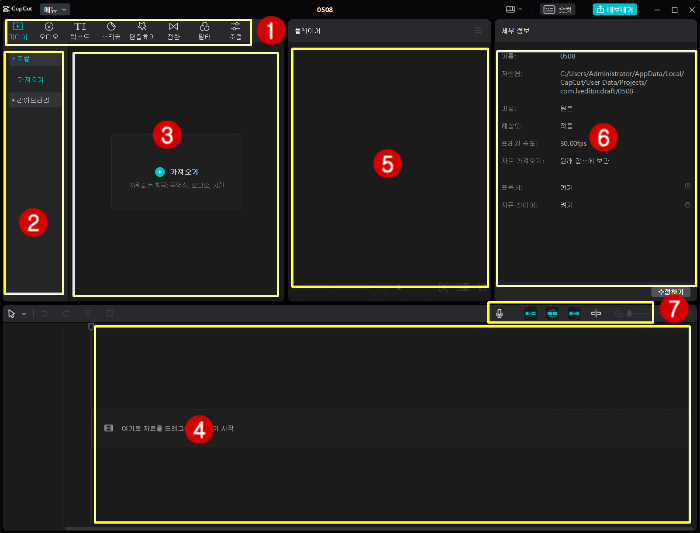
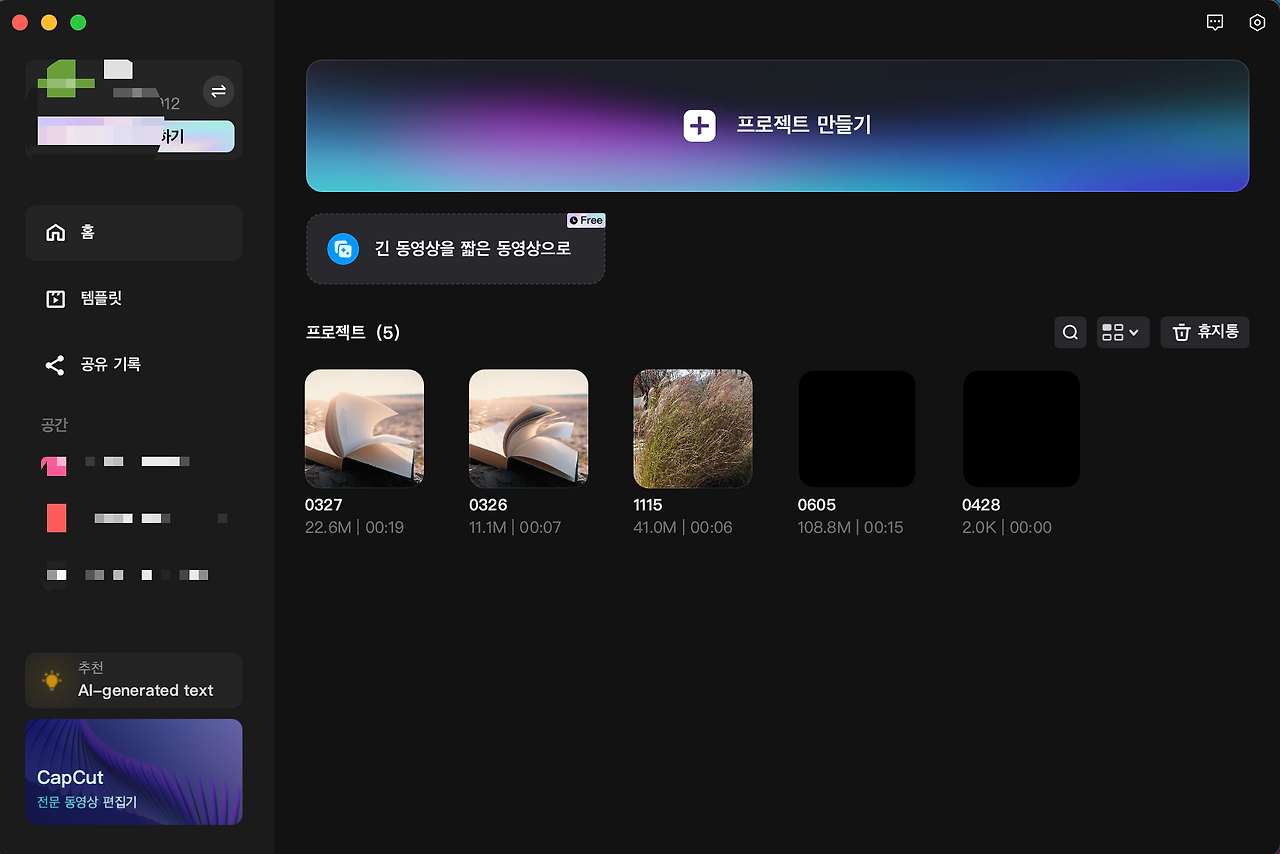
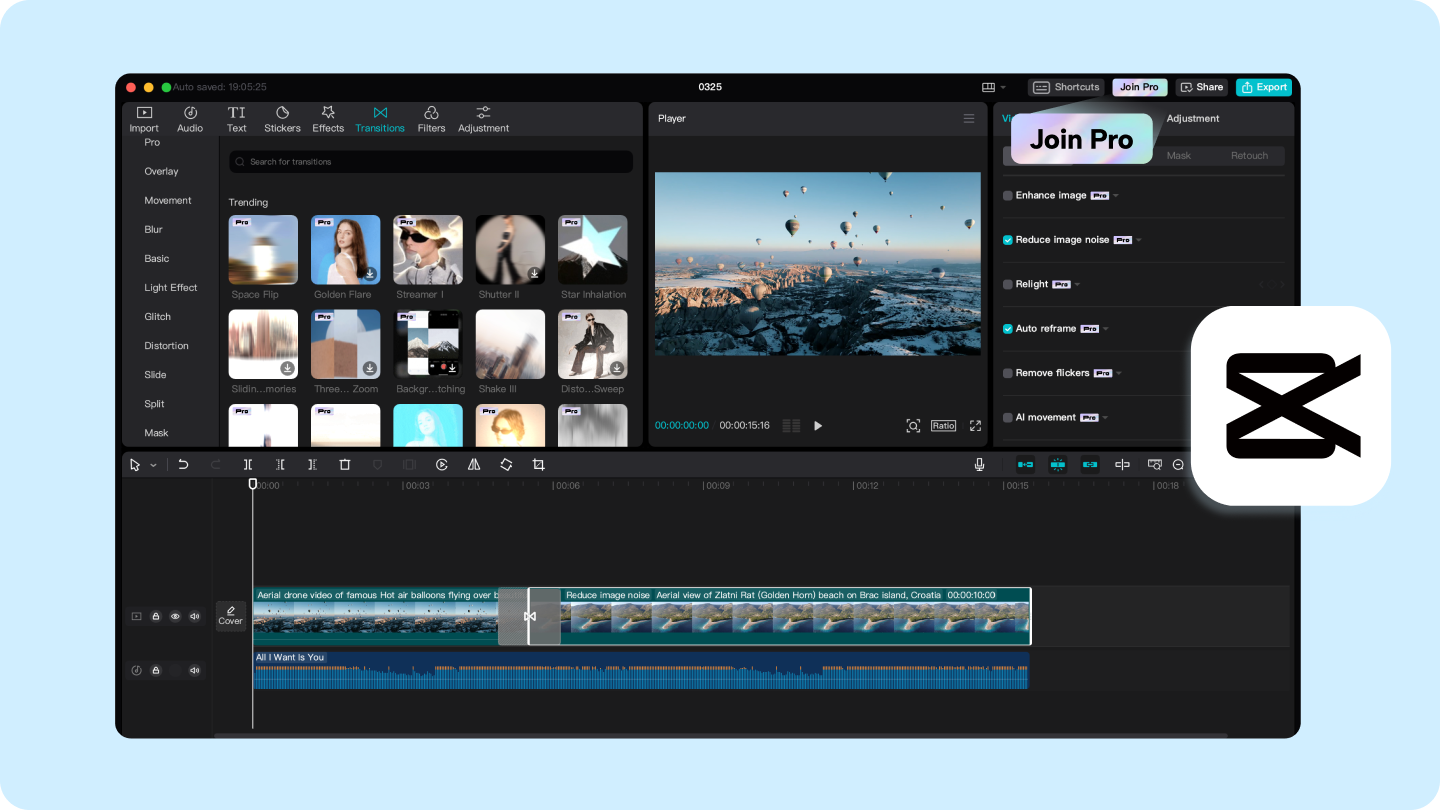
캡컷을 설치한 후, 프로그램을 실행하면 메인 화면이 나타납니다. 여기서 동영상 편집을 시작할 수 있습니다.
기본적인 사용법은 다음과 같습니다.
- 프로젝트 생성 : 메인 화면에서 "새 프로젝트"를 클릭하여 새로운 편집을 시작합니다.
- 동영상 가져오기 : 소스 리스트 영역에서 "가져오기" 버튼을 눌러 편집하고자 하는 동영상을 불러옵니다.
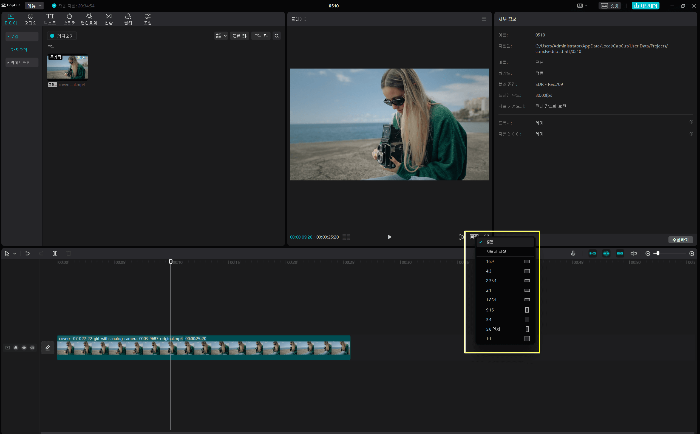
- 편집 시작 : 불러온 동영상을 타임라인에 끌어다 놓고, 다양한 효과와 필터를 추가하여 편집을 진행합니다.
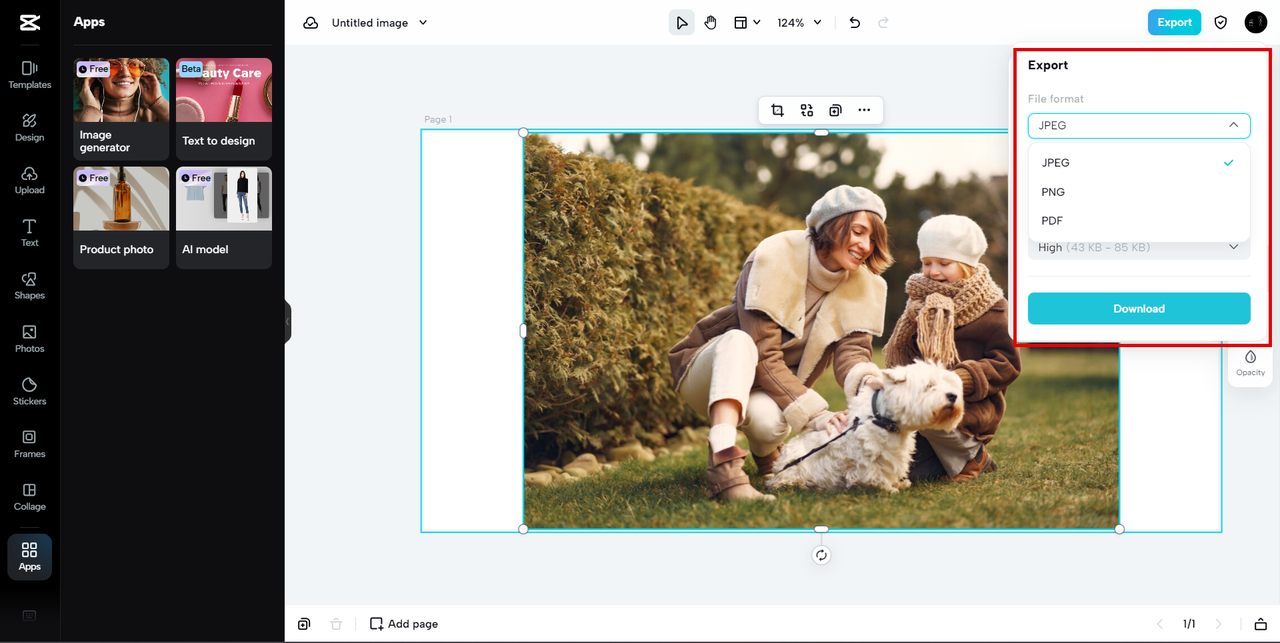
- 저장 및 내보내기 : 편집이 완료되면, "내보내기" 버튼을 클릭하여 동영상을 저장합니다.
자주 묻는 질문(FAQ)


- 캡컷은 무료인가요?
- 네, 캡컷은 무료로 제공되며, 추가 기능은 유료로 제공될 수 있습니다.
- PC에서 캡컷을 사용할 수 있나요?
- 네, 캡컷은 PC에서도 사용할 수 있으며, 공식 웹사이트에서 다운로드 가능합니다.
- 캡컷의 시스템 요구 사항은 무엇인가요?
- 캡컷을 원활하게 사용하기 위해서는 최소한의 시스템 요구 사항이 필요합니다. 공식 웹사이트에서 확인할 수 있습니다.
마무리 및 추천
캡컷은 동영상 편집을 쉽고 재미있게 만들어주는 훌륭한 도구입니다. PC 버전을 다운로드하여 다양한 기능을 활용해 보세요.
여러분의 창의력을 발휘하여 멋진 동영상을 만들어 보시기 바랍니다!
이 포스팅이 도움이 되셨다면, 다른 분들과 공유해 주세요! 궁금한 점이 있다면 댓글로 남겨주시면 성심껏 답변해 드리겠습니다.