


유튜브는 전 세계에서 가장 인기 있는 동영상 플랫폼 중 하나입니다.
많은 사람들이 유튜브를 통해 다양한 콘텐츠를 소비하고, 공유하며 소통하고 있습니다.
이때, 특정 동영상이나 채널을 다른 사람과 쉽게 공유하고 싶을 때가 많습니다.
바로가기 링크를 통해 원하는 동영상이나 채널을 간편하게 전달할 수 있습니다.
이번 포스팅에서는 유튜브 동영상 바로가기 링크를 만드는 방법에 대해 자세히 알아보겠습니다.
유튜브 동영상 링크 복사하는 방법
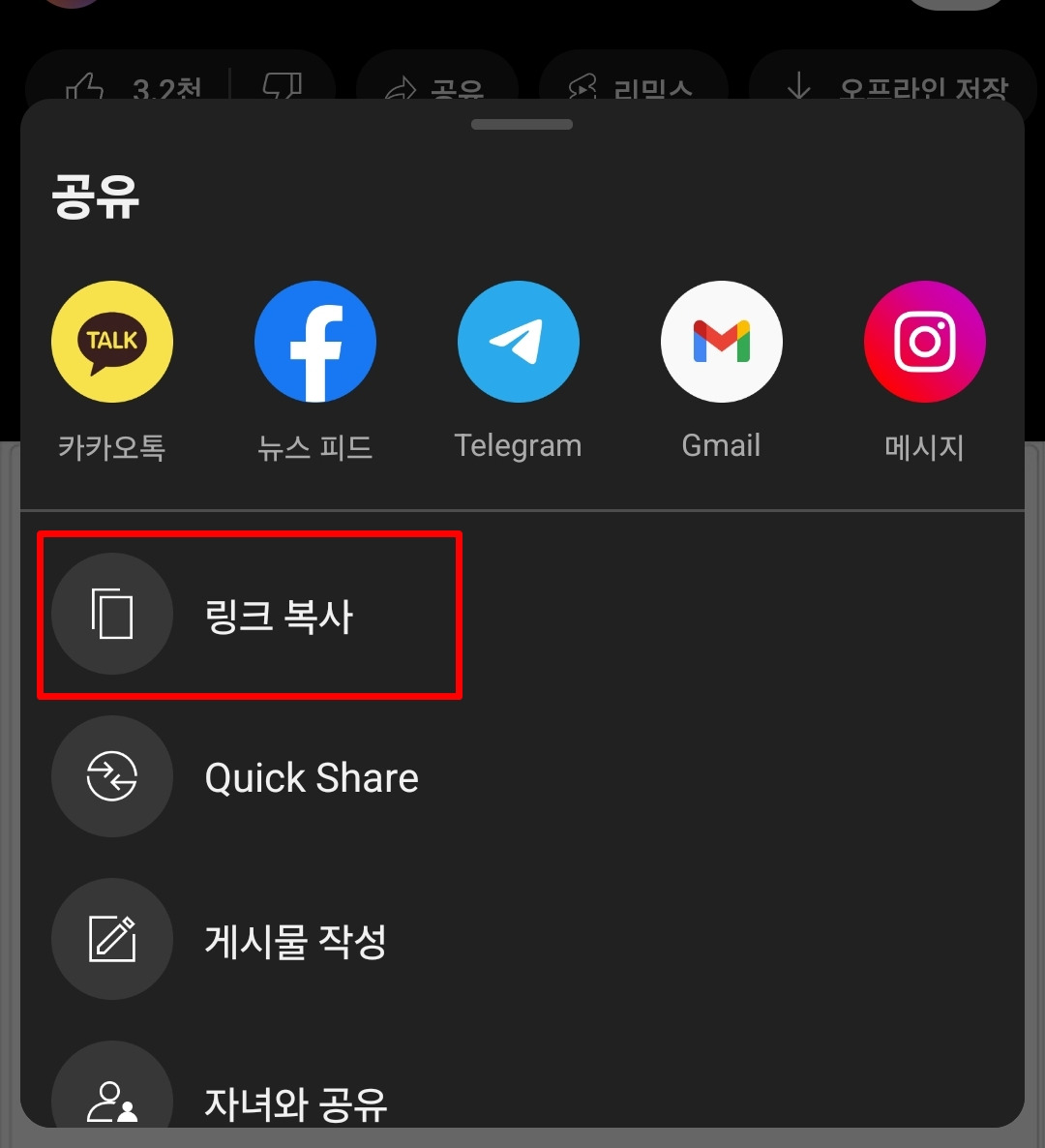
유튜브에서 동영상 링크를 복사하는 방법은 매우 간단합니다. 다음 단계를 따라 해보세요.
- 유튜브 웹사이트 또는 앱을 엽니다.
- 공유하고 싶은 동영상을 선택합니다.
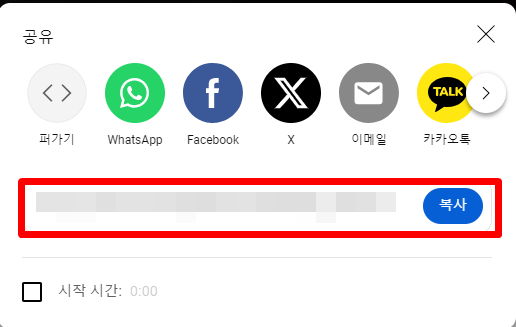
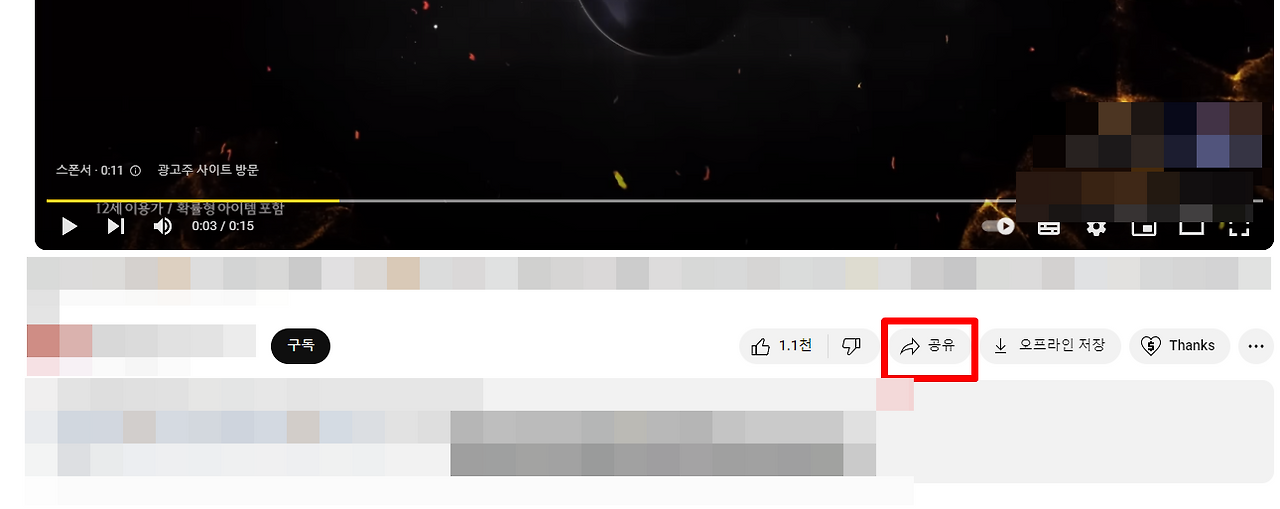
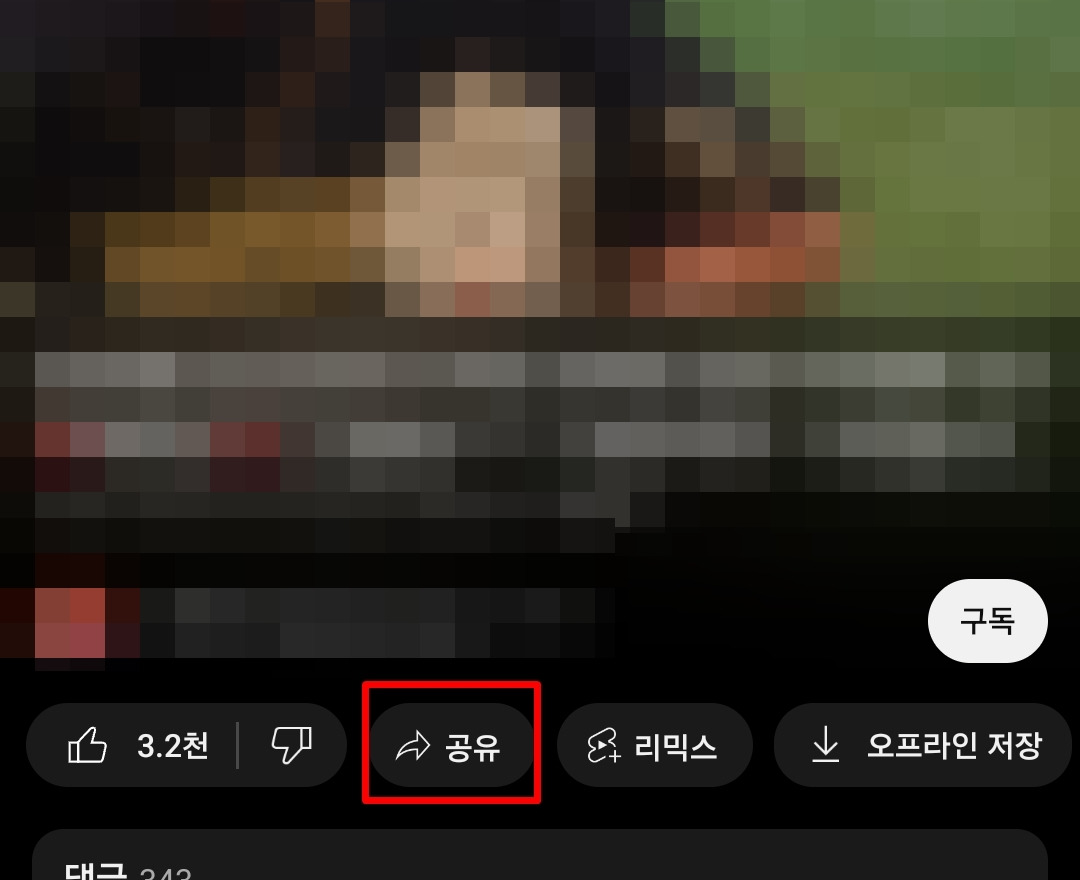
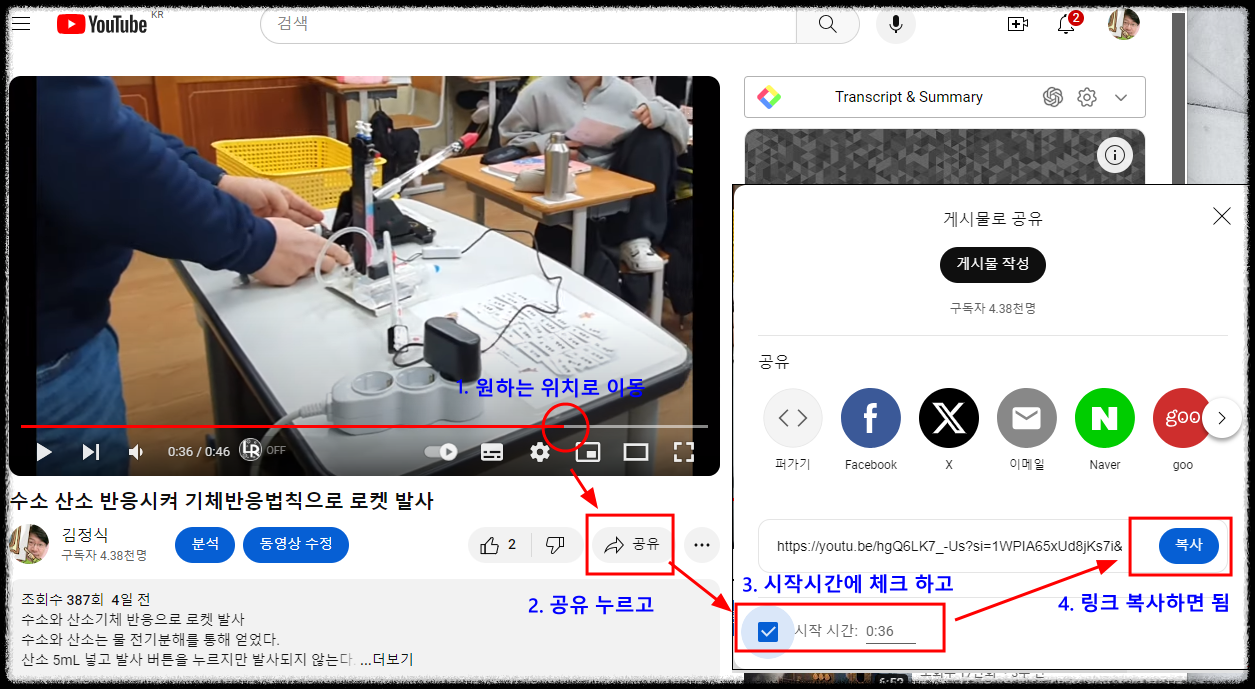
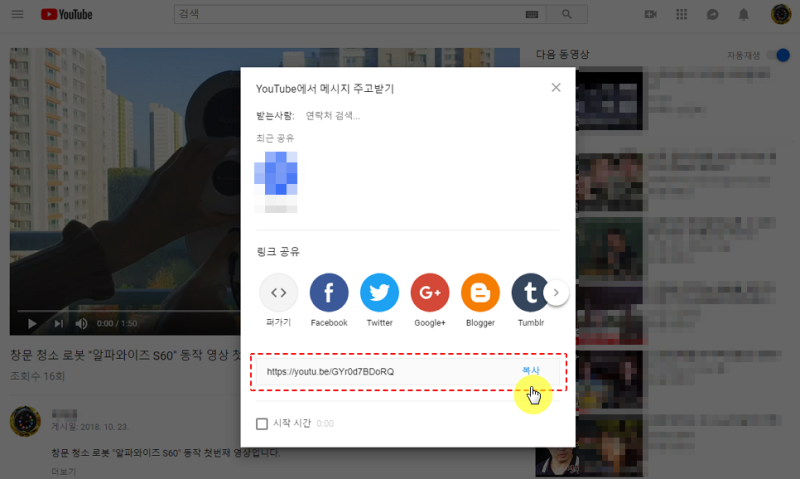
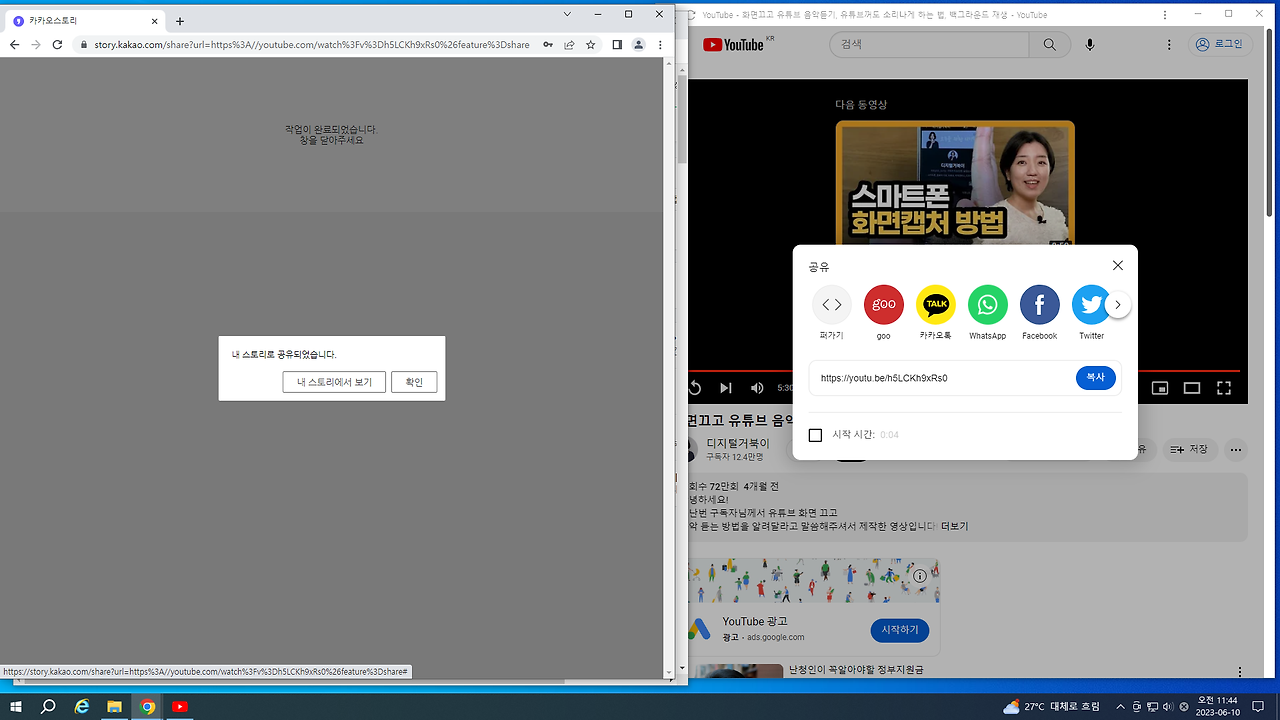
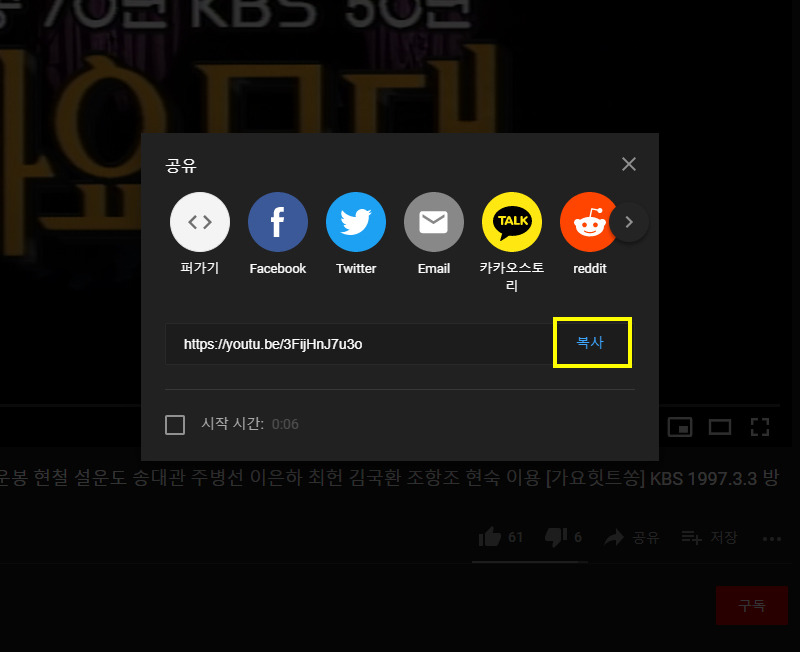
- 동영상 아래에 있는 '공유' 버튼을 클릭합니다.
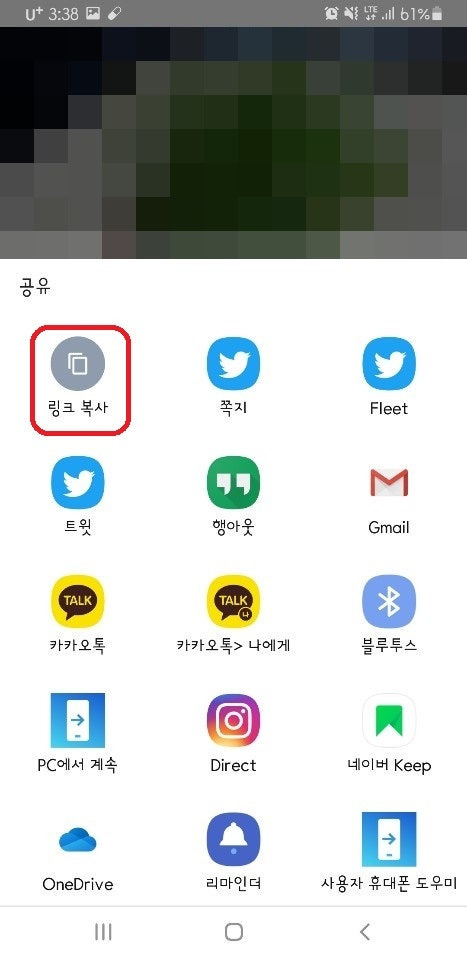
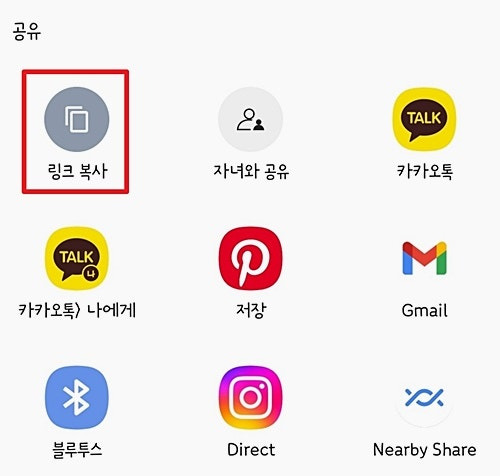
- '링크 복사'를 선택합니다. 이때, 링크가 클립보드에 복사됩니다.
- 원하는 곳에 붙여넣기 합니다. 예를 들어, 친구에게 메시지로 보내거나 소셜 미디어에 공유할 수 있습니다.
이렇게 간단하게 링크를 복사할 수 있습니다. 더불어, 유튜브 앱에서도 동일한 방법으로 링크를 복사할 수 있습니다.
특정 구간부터 시작하는 링크 만들기
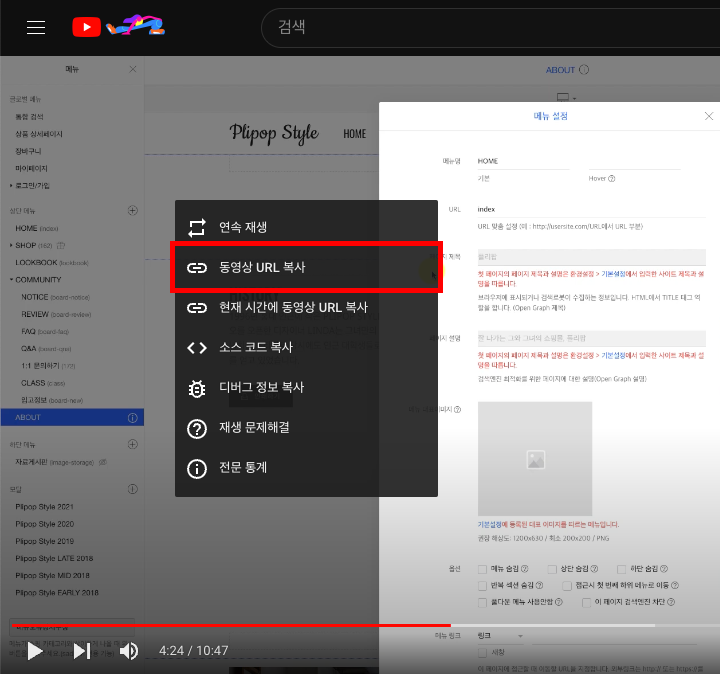
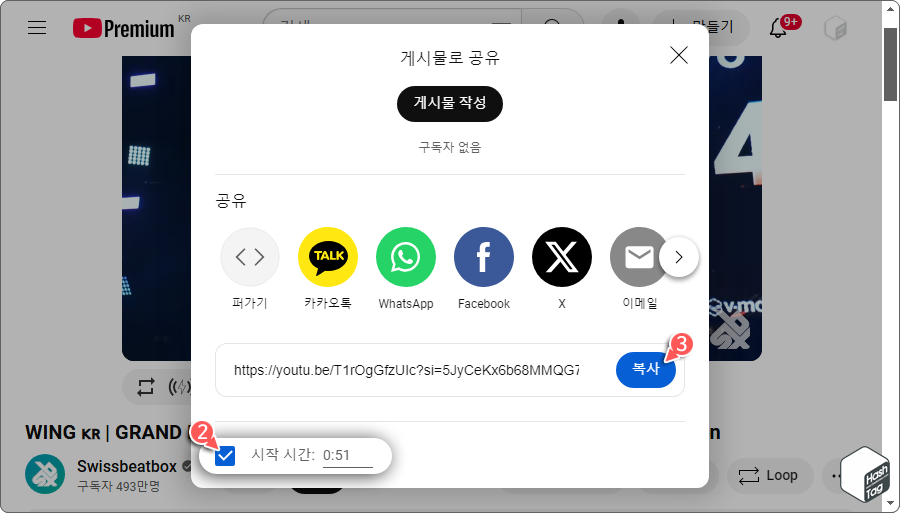
유튜브에서는 특정 구간부터 시작하는 링크를 만들 수 있습니다.
예를 들어, 친구에게 특정 장면을 보여주고 싶다면 다음과 같은 방법으로 링크를 생성할 수 있습니다.
- 유튜브에서 동영상을 재생합니다.
- 원하는 시작 구간에서 동영상을 일시 정지합니다.
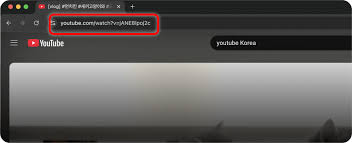
- 주소 표시줄에 있는 URL을 확인합니다. 이때, URL의 끝에 ?t=분수 또는 &t=분수를 추가합니다. 예를 들어, 2분 30초부터 시작하고 싶다면 ?t=150 또는 &t=150을 추가합니다.
- 완성된 링크를 복사하여 공유합니다.
이 방법을 통해 친구가 원하는 장면부터 바로 볼 수 있도록 도와줄 수 있습니다.
유튜브 채널 링크 공유하기
유튜브 채널을 공유하고 싶다면 다음 단계를 따라 해보세요.
- 공유하고 싶은 유튜브 채널로 이동합니다.
- 브라우저의 주소 표시줄에서 URL을 복사합니다.
- 원하는 곳에 붙여넣기 합니다. 이렇게 하면 친구가 해당 채널을 쉽게 방문할 수 있습니다.
모바일에서 링크 복사하는 방법


모바일에서도 유튜브 링크를 쉽게 복사할 수 있습니다. 다음 단계를 따라 해보세요.
- 유튜브 앱을 엽니다.
- 공유하고 싶은 동영상을 선택합니다.
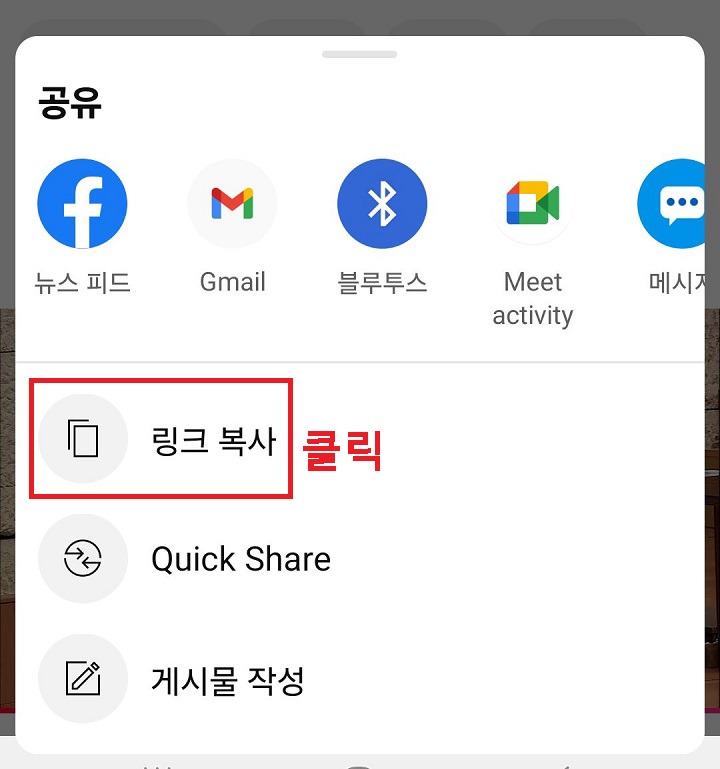
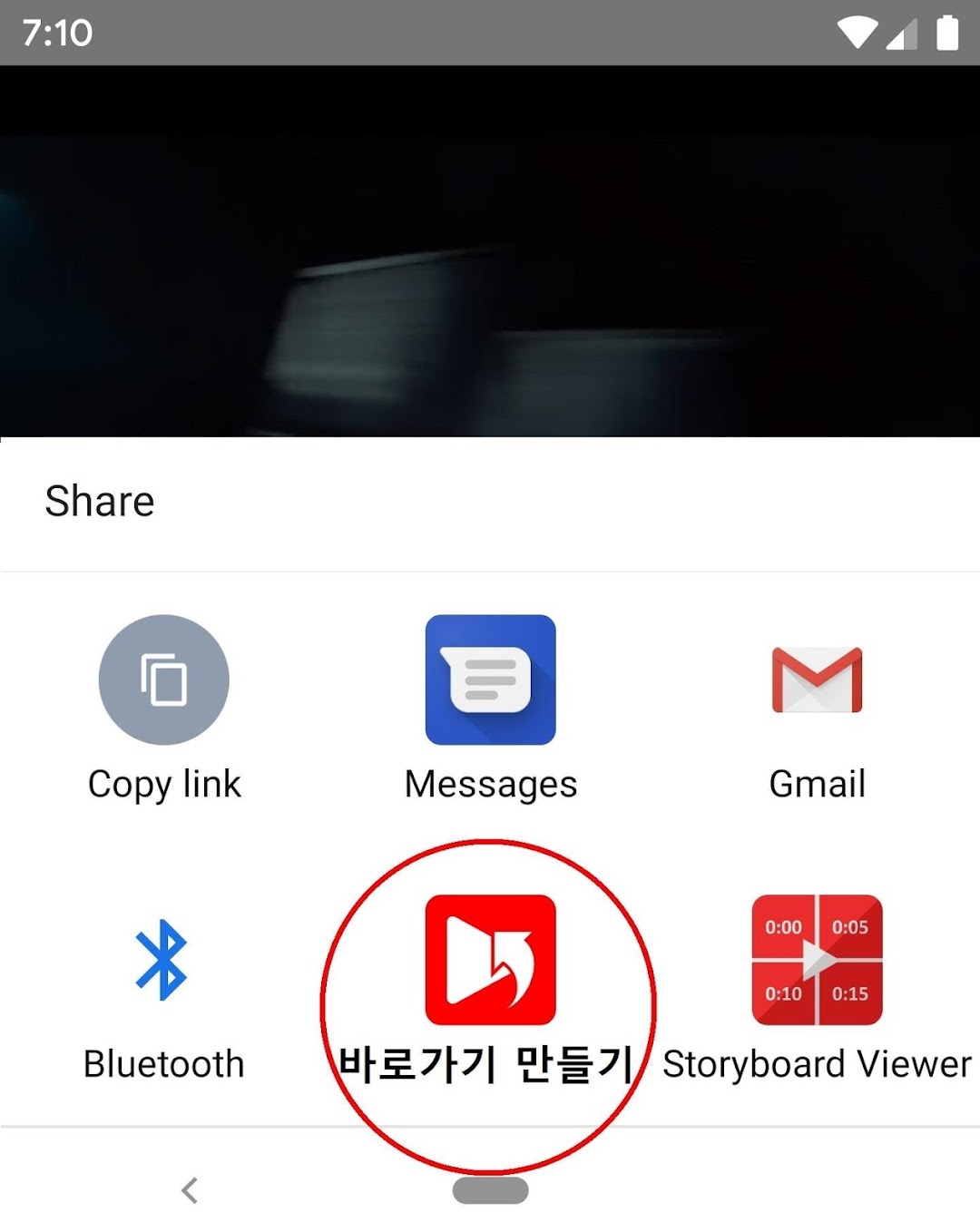
- 동영상 아래에 있는 '공유' 버튼을 탭합니다.
- '링크 복사'를 선택합니다. 이제 클립보드에 링크가 복사되었습니다.
- 원하는 곳에 붙여넣기 합니다.
유튜브 링크 공유 시 유의사항
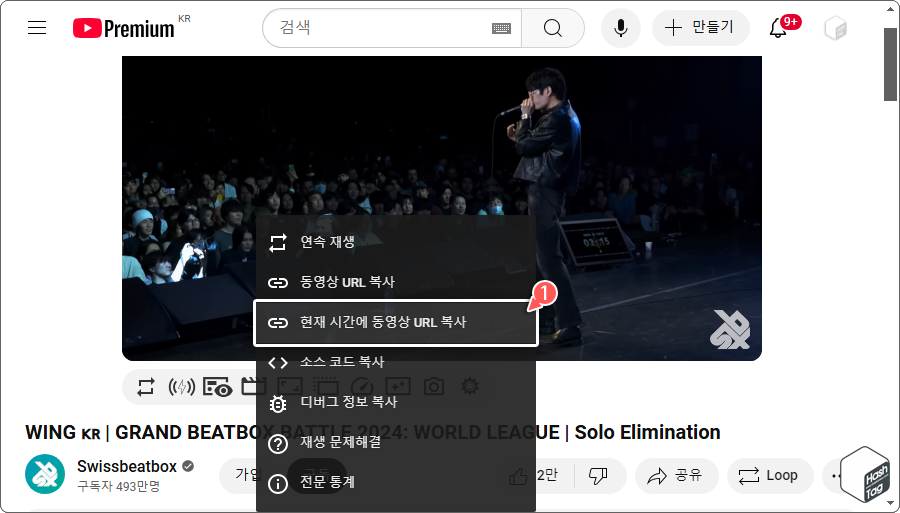
유튜브 링크를 공유할 때 몇 가지 유의사항이 있습니다. 첫째, 링크가 잘못되면 친구가 원하는 동영상을 찾지 못할 수 있습니다.
따라서 링크를 복사한 후에는 반드시 확인하는 것이 좋습니다. 둘째, 저작권이 있는 콘텐츠를 공유할 때는 주의해야 합니다.
저작권 침해로 인해 문제가 발생할 수 있으니, 항상 저작권을 존중하는 것이 중요합니다.
마무리 및 추가 정보
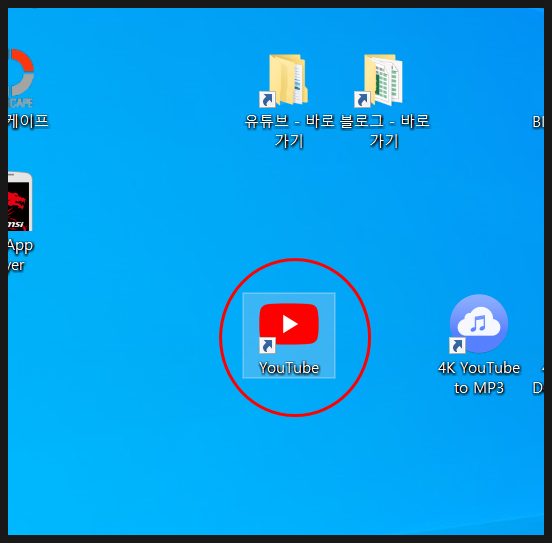
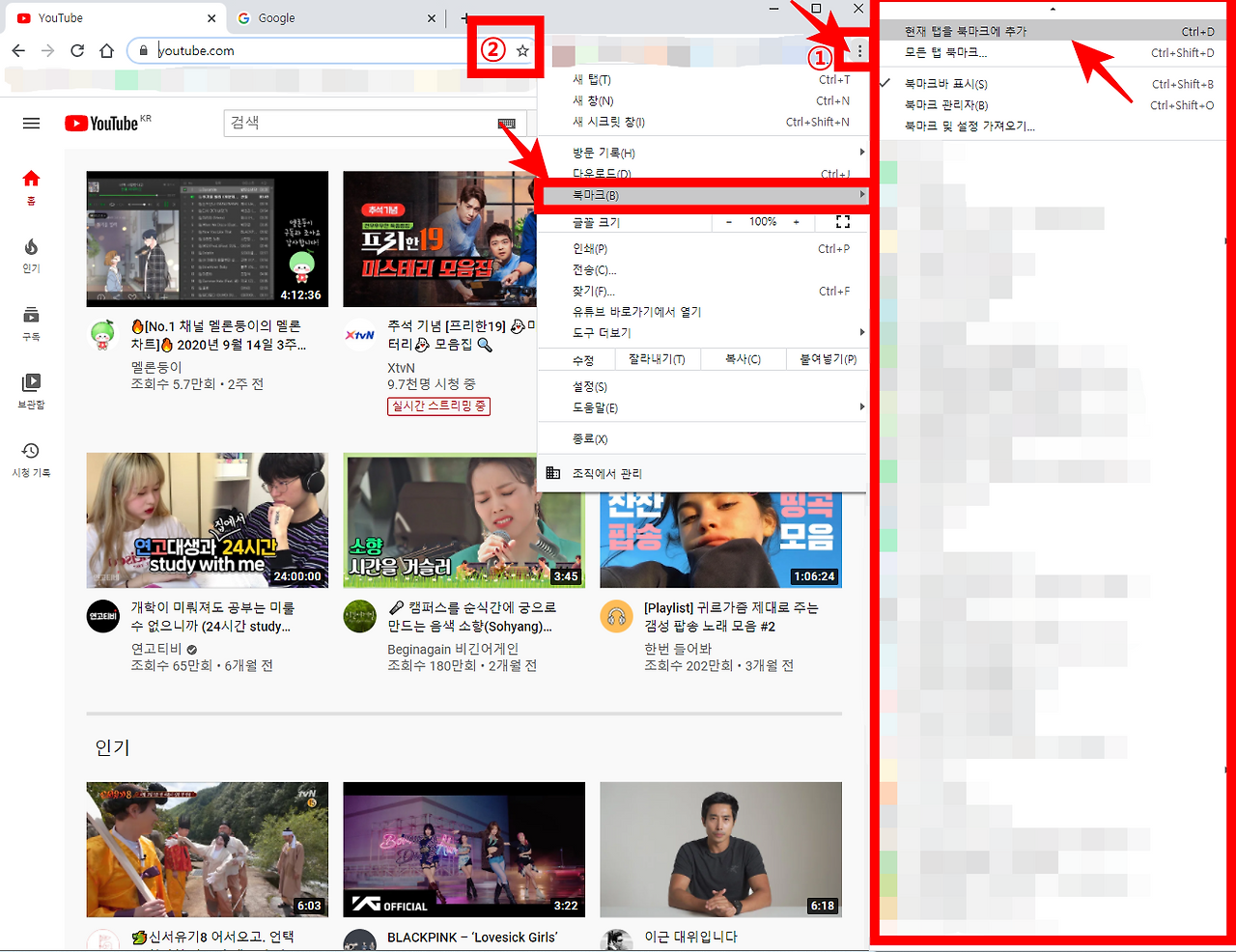
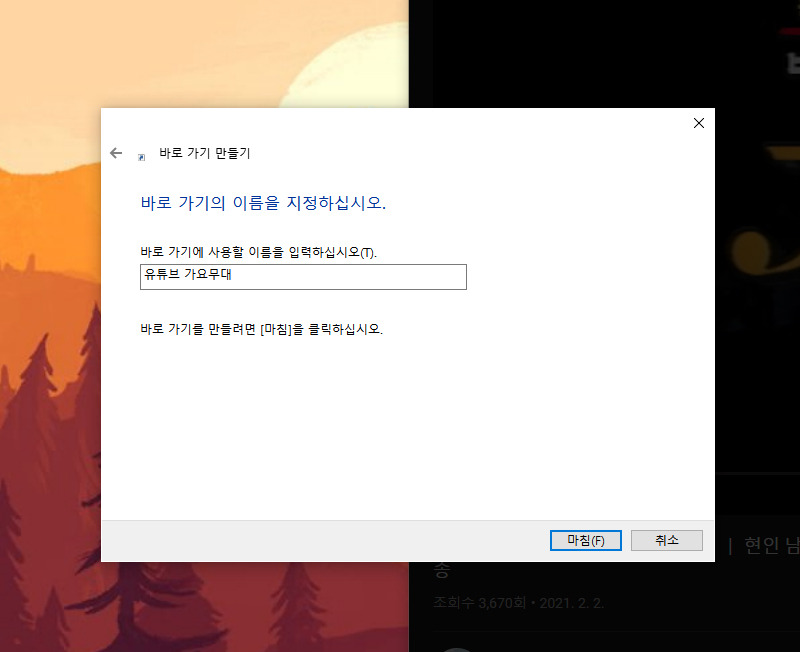
유튜브 동영상 바로가기 링크를 만드는 방법에 대해 알아보았습니다.
이 방법을 통해 친구와 쉽게 동영상을 공유하고, 원하는 장면을 바로 보여줄 수 있습니다.
유튜브는 다양한 콘텐츠가 넘쳐나는 플랫폼이니, 여러분도 많은 동영상을 즐기고 공유해 보세요!
이 포스팅이 도움이 되셨다면, 다른 유용한 정보도 함께 찾아보시기 바랍니다.
유튜브를 더욱 즐겁게 활용하시길 바랍니다!