반응형





시작페이지는 웹 브라우저를 실행했을 때 가장 먼저 보여지는 페이지를 의미합니다.
많은 사용자들이 자주 방문하는 사이트를 시작페이지로 설정하여 편리하게 인터넷을 사용할 수 있습니다.
다음은 한국에서 인기 있는 포털 사이트 중 하나로, 뉴스, 카페, 블로그, 커뮤니티 등 다양한 정보를 제공하여 많은 사람들이 즐겨 찾는 사이트입니다.
그렇다면 오늘은 다음을 시작페이지로 설정하는 방법에 대해 알아보도록 하겠습니다.
다음 시작페이지 설정 방법
각기 다른 브라우저에서 다음을 시작페이지로 설정하는 방법을 단계별로 설명드리겠습니다.
크롬 브라우저에서 설정하기
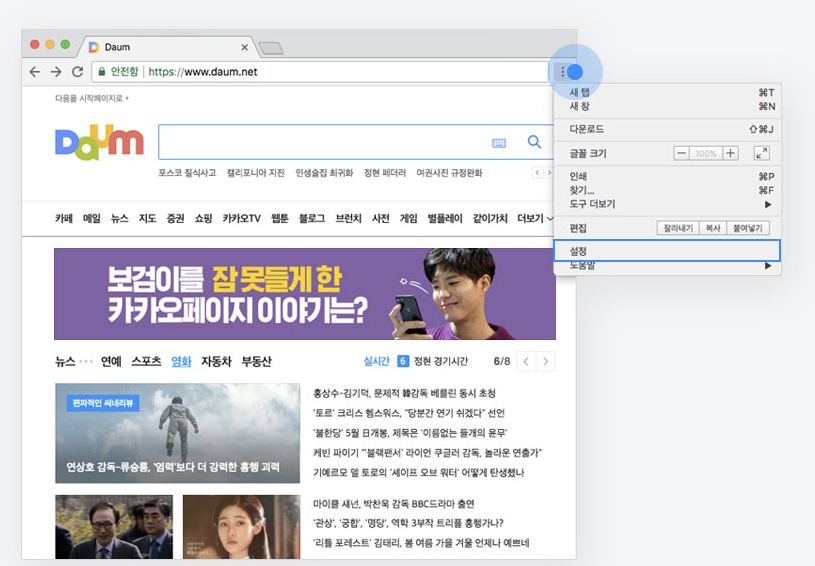
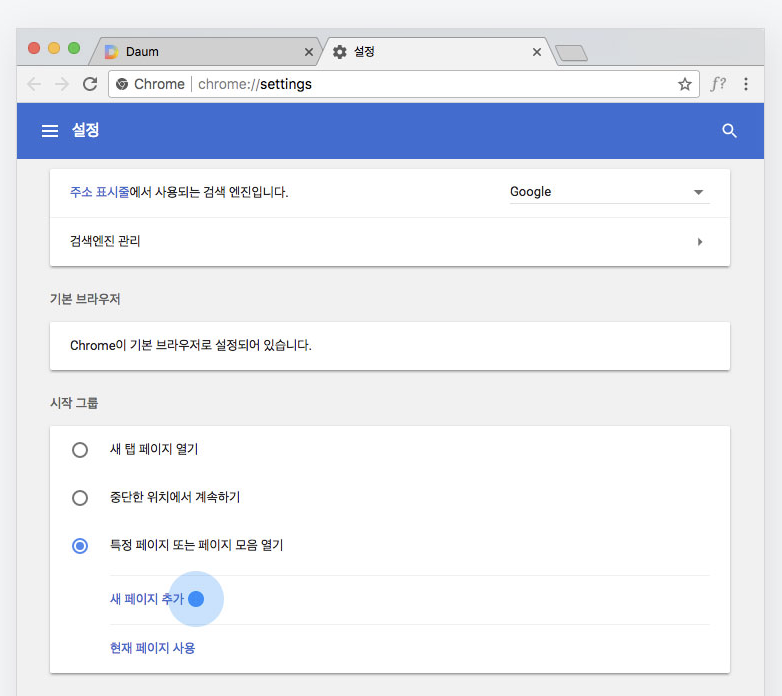
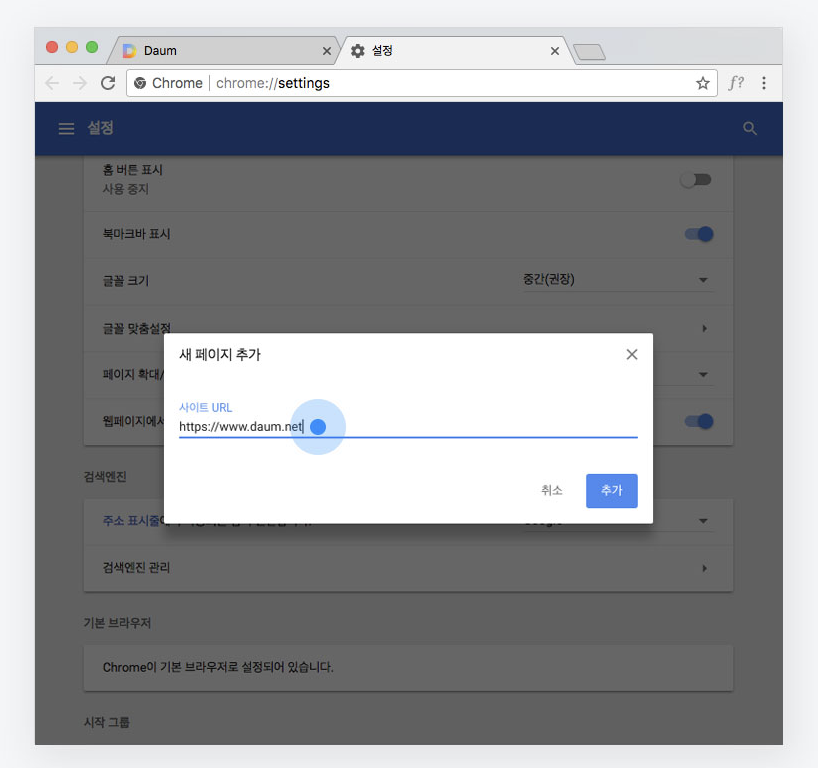
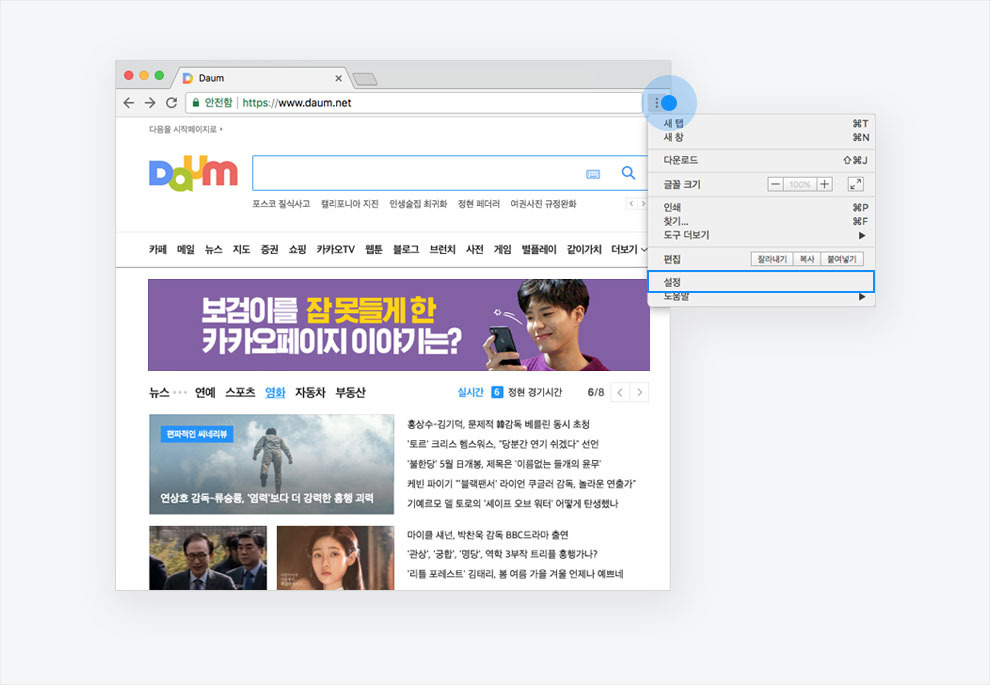
- 크롬 브라우저를 실행합니다.
- 오른쪽 상단에 있는 세로 점 세 개 아이콘(메뉴)을 클릭합니다.
- "설정"을 선택합니다.
- 설정 페이지에서 왼쪽 메뉴에서 "시작 그룹"을 클릭합니다.
- "특정 페이지 또는 페이지 모음 열기"를 선택한 후, "새 페이지 추가" 버튼을 클릭합니다.
- URL 입력란에 https://www.daum.net을 입력한 후 "저장" 버튼을 눌러줍니다.
설정이 완료되면 크롬을 열 때마다 다음 페이지가 자동으로 나타납니다.
엣지 브라우저에서 설정하기
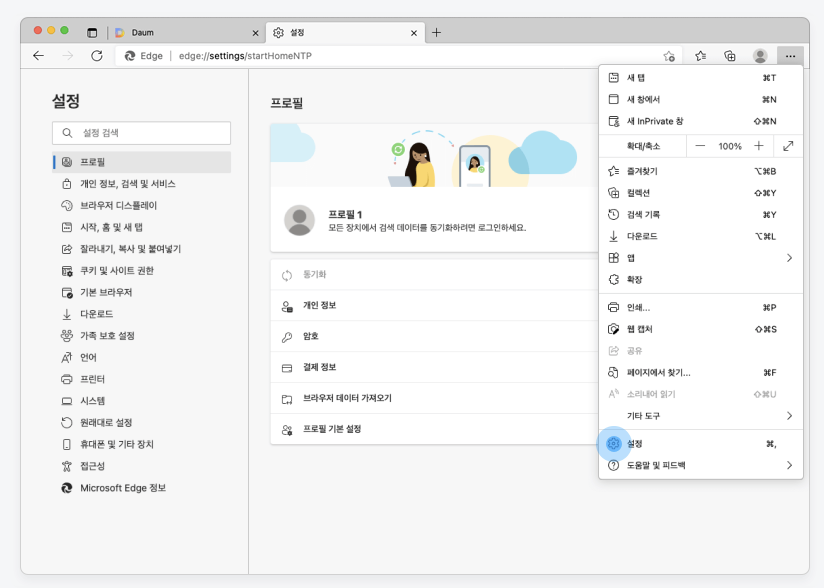
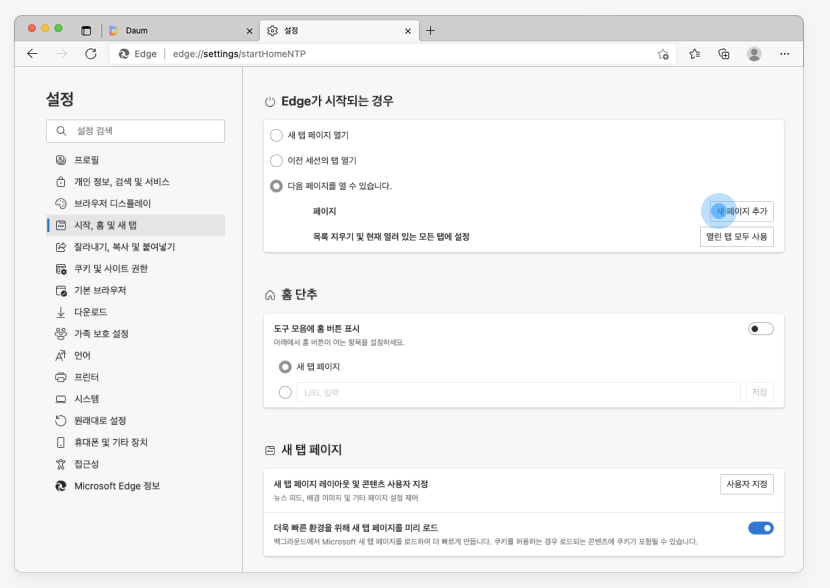
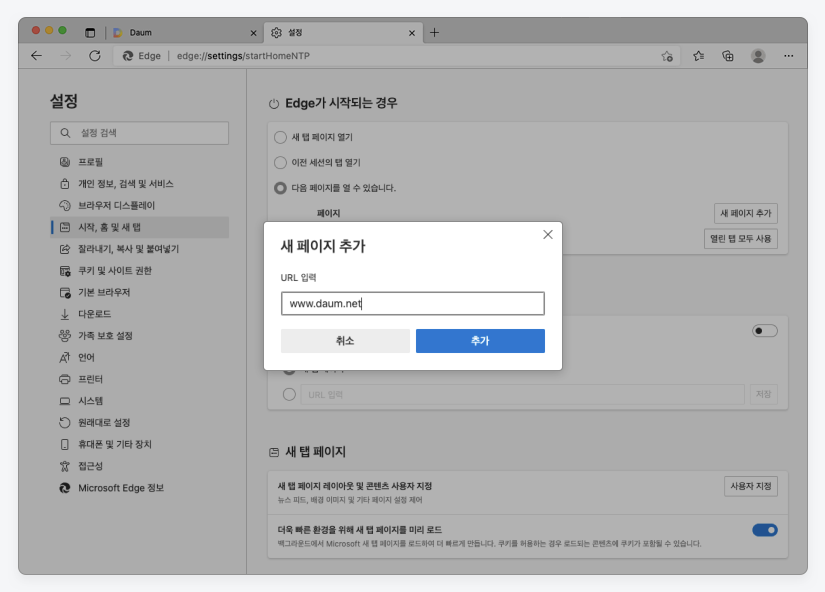
- 엣지 브라우저를 실행합니다.
- 우측 상단의 세로 점 세 개 아이콘(메뉴)을 클릭합니다.
- "설정"을 선택합니다.
- 설정 페이지에서 왼쪽 메뉴에서 "시작, 홈 및 새 탭"을 클릭합니다.
- "다음 페이지를 열 수 있습니다."를 선택하고, URL 입력란에 https://www.daum.net을 입력합니다.
- 설정을 저장합니다.
이제 엣지를 열 때마다 다음이 시작페이지로 나타납니다.
오페라 브라우저에서 설정하기
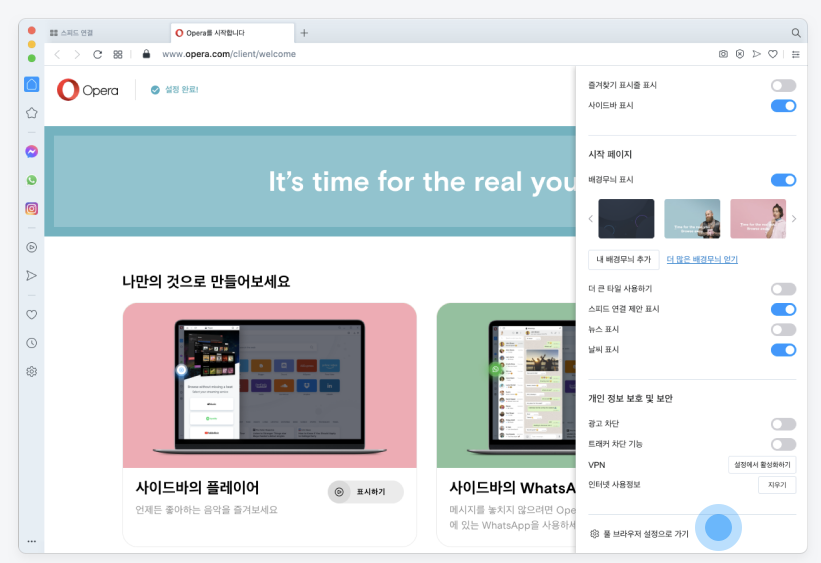
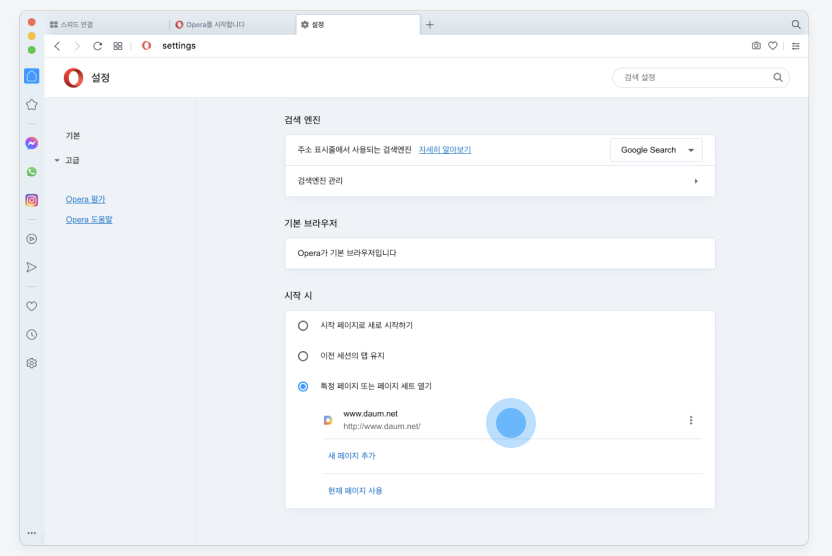
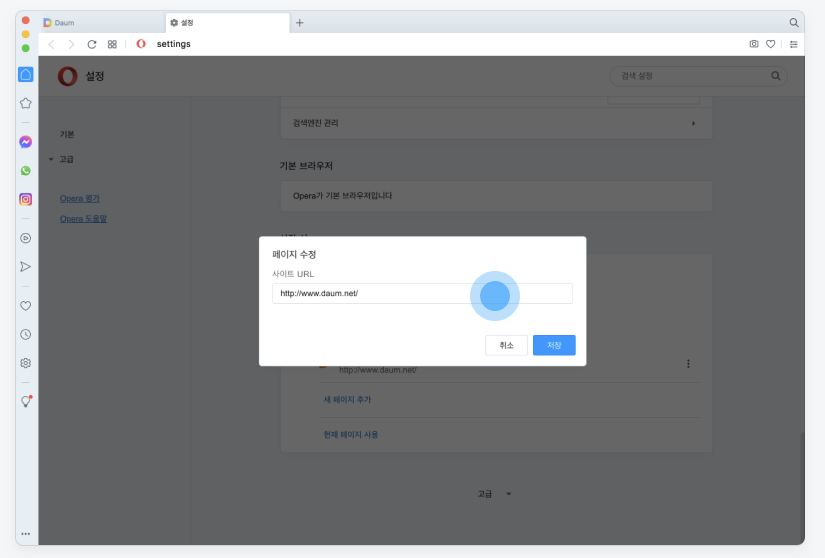
- 오페라 브라우저를 실행합니다.
- 우측 상단의 아이콘을 클릭한 후 "풀 브라우저 설정으로 가기"를 선택합니다.
- 기본 페이지에서 "시작 시 > 특정 페이지 또는 페이지 세트 열기"를 선택합니다.
- "새 페이지 추가" 버튼을 클릭하고 URL 입력란에 https://www.daum.net을 입력합니다.
이렇게 하면 오페라에서 다음이 시작페이지로 설정됩니다.
시작페이지의 장점
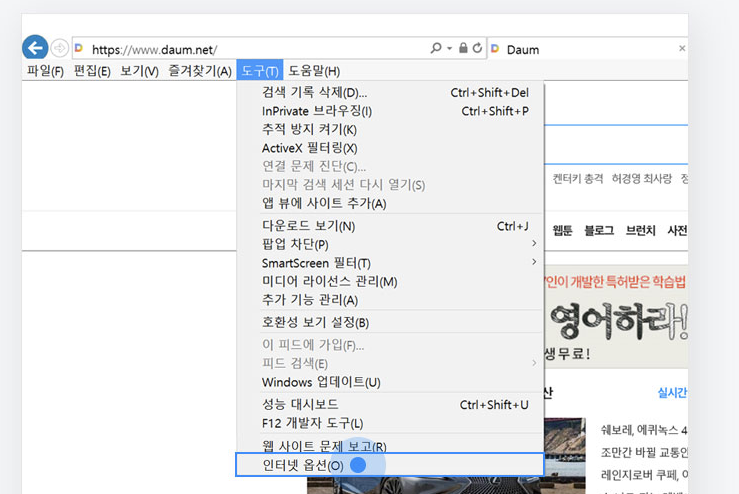
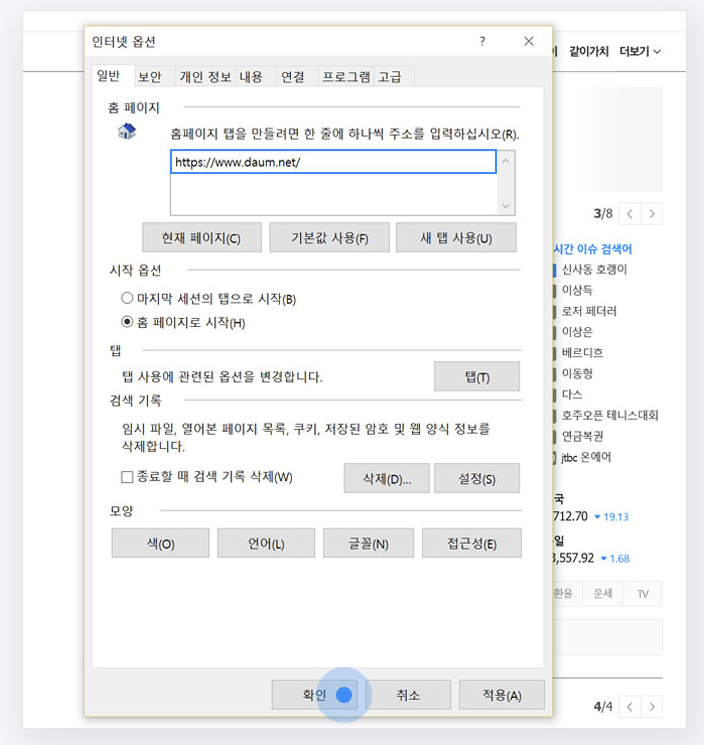


시작페이지를 설정하는 것은 여러 가지 장점을 가지고 있습니다. 첫째, 자주 방문하는 웹사이트에 쉽고 빠르게 접근할 수 있습니다.
둘째, 시간을 절약할 수 있으며, 원하는 정보에 즉시 접근할 수 있어 매우 편리합니다.
셋째, 자신의 관심사에 맞는 사이트를 설정해 맞춤형 인터넷 환경을 만들 수 있습니다.
자주 묻는 질문





- Q1: 시작페이지를 다른 사이트로 변경할 수 있나요?
- A1: 네, 언제든지 위의 방법에 따라 다른 사이트로 변경할 수 있습니다.
- Q2: 여러 개의 시작페이지를 설정할 수 있나요?
- A2: 대부분의 브라우저에서 여러 개의 페이지를 설정할 수 있습니다. 각 페이지를 쉼표로 구분하여 입력하면 됩니다.
- Q3: 시작페이지 설정이 제대로 되지 않는데, 어떻게 해야 하나요?
- A3: 브라우저의 설정을 다시 한 번 확인해 보시고, 필요시 브라우저를 재시작해 보십시오.
마무리
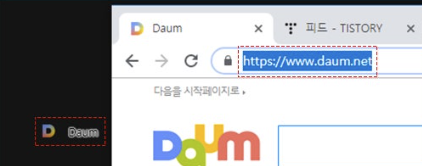




다음을 시작페이지로 설정하는 방법에 대해 알아보았습니다. 각 브라우저마다 설정 방식이 조금씩 다르지만,
어렵지 않게 설정할 수 있습니다. 이제 더 쉽고 편리하게 인터넷을 이용해 보시기 바랍니다.
오늘도 좋은 하루 되세요!
반응형